
Local dos saves, backup e recuperação
Gothic 1 Remake: local dos saves e guia de backup
No Windows, comece por %LOCALAPPDATA%\G1R\Saved\SaveGames. Esse é o caminho prático para verificar os saves locais de Gothic 1 Remake antes de instalar um mod, testar um editor ou investigar um crash. Copie a pasta inteira, mantenha o original fora da pasta do jogo e só altere os arquivos depois de preservar uma cópia intacta.
Revisado em 10 de agosto de 2026 · guia para PC Windows
Onde fica o local dos saves de Gothic 1 Remake?
O primeiro caminho para conferir é %LOCALAPPDATA%\G1R\Saved\SaveGames. Você não precisa adivinhar o nome do usuário do Windows: pressione Win + R, cole o caminho e confirme. Os nomes e números dos slots mudam conforme você cria ou apaga saves, então copie a pasta inteira em vez de escolher um arquivo por suposição.
Se o Windows disser que o caminho não existe, abra o jogo limpo, faça um save manual, saia normalmente e confira de novo. O primeiro lançamento, outra conta do Windows ou uma recuperação do Steam Cloud podem deixar o caminho diferente em cada PC. O caminho é um ponto de investigação, não uma autorização para apagar outros arquivos.
- Use Executar para não se perder nas pastas ocultas do AppData.
- Crie um save limpo antes de conferir a pasta novamente.
- Copie a pasta SaveGames inteira antes de usar um editor ou instalar um mod.
- Mantenha os caminhos originais até confirmar que a cópia pode ser aberta.
Não confunda a pasta do Steam com a pasta de saves
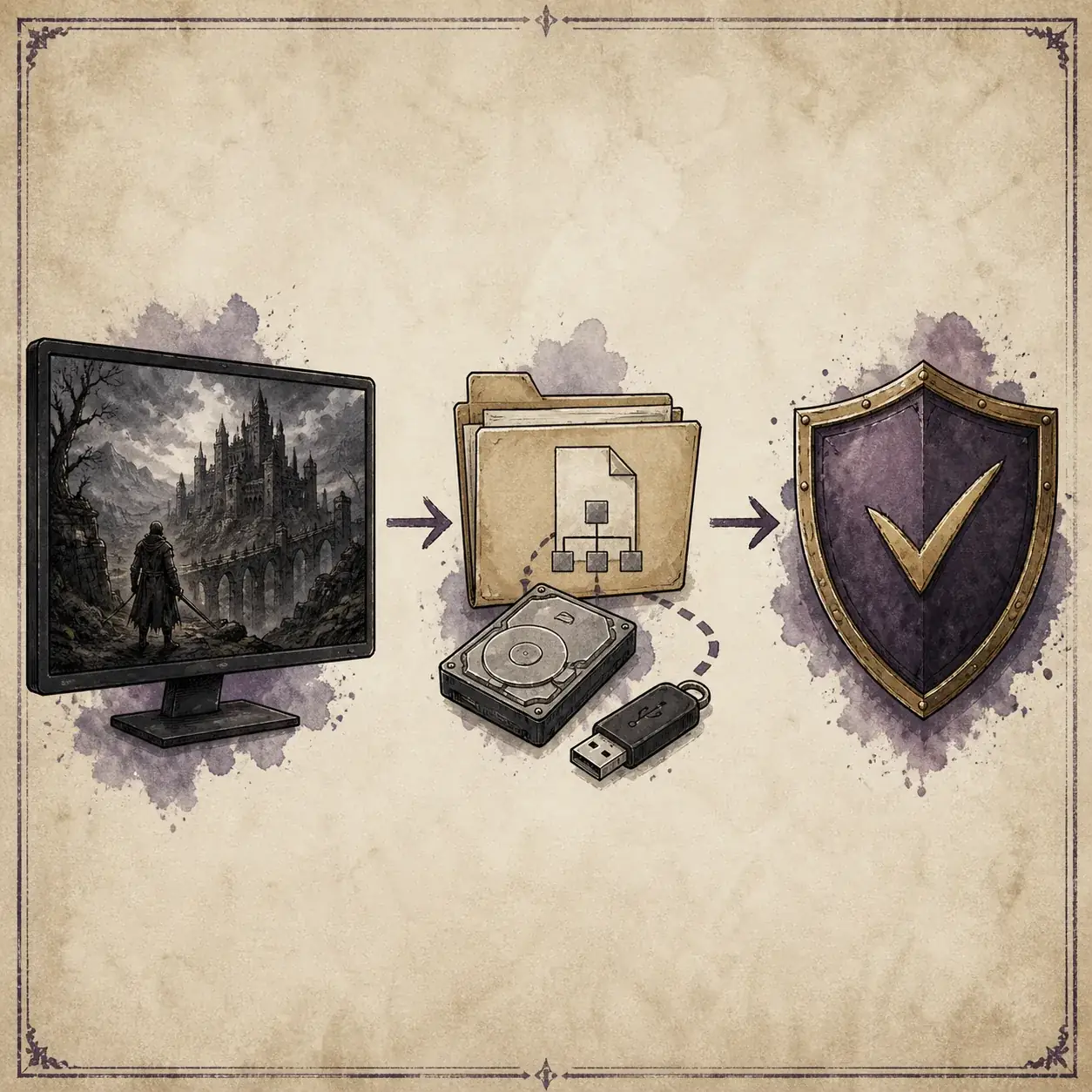
A pasta de instalação do Steam guarda executáveis, configurações e arquivos de mods, mas não é automaticamente o local dos saves ativos. Procurar apenas em Steam\steamapps\common\Gothic 1 Remake pode gerar um diagnóstico errado. Um arquivo como steam_autocloud.vdf registra o Steam Cloud, mas não substitui um backup manual que você consiga restaurar.
O Steam Cloud adiciona uma camada de recuperação, não elimina a necessidade de uma cópia local. Depois de um crash ou troca de computador, compare a pasta local com o estado da nuvem antes de aceitar uma sincronização que possa substituir arquivos mais novos. Se aparecer um slot antigo, feche sem salvar por cima, preserve a pasta atual e compare as duas cópias.
| O que você encontrou | O que normalmente significa | Próximo passo seguro |
|---|---|---|
| %LOCALAPPDATA%\G1R\Saved\SaveGames | Provavelmente os saves locais | Copiar a pasta inteira |
| Steam\steamapps\common\Gothic 1 Remake | Arquivos do jogo ou de mods | Não assumir que é o save ativo |
| steam_autocloud.vdf | Controle do Steam Cloud | Manter, mas não editar como se fosse um save |
| Pasta vazia ou ausente | Nenhum save criado ou conta/caminho diferente | Abrir limpo, salvar uma vez e conferir novamente |
Como fazer backup antes de instalar um mod
Um backup útil precisa ser identificado e restaurado sem adivinhação. Feche o jogo, copie a pasta SaveGames para fora do diretório do jogo e use a data e o estado no nome, por exemplo antes-do-mod-2026-08-10. Se você usa OneDrive, HD externo ou outro serviço de sincronização, mantenha também uma cópia offline ou com histórico; um espelho que espalha um save corrompido imediatamente não é rollback.
Antes de adicionar UE4SS, uma ferramenta de console, um editor ou um mod de gameplay, anote a versão do jogo, o endereço do projeto, os arquivos alterados e se o autor recomenda um novo jogo. A cópia protege os dados; a anotação liga a cópia ao setup correto. O guia de instalação segue a mesma regra: uma mudança por teste.
- 1Feche Gothic 1 Remake
Saia para a área de trabalho e espere a atividade do Steam Cloud terminar.
- 2Copie a pasta completa
Copie SaveGames inteiro, pois slots manuais e automáticos podem ajudar na recuperação.
- 3Nomeie o backup
Inclua a data e uma nota como limpo, antes do UE4SS ou antes do editor.
- 4Confira a cópia
Abra o destino e confirme que existem arquivos antes de editar o original.
O que fazer se um save sumir ou parar de carregar
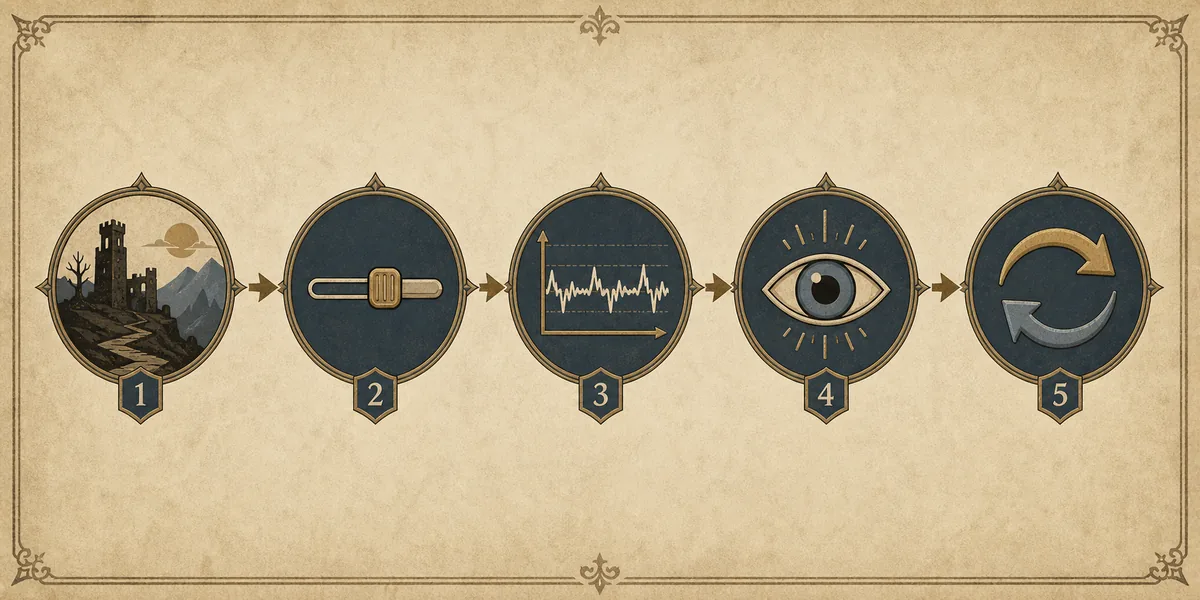
Primeiro, separe um arquivo ausente de um slot que existe mas não carrega. Se a pasta estiver vazia, confira a conta do Windows, crie um save limpo e pesquise apenas a pasta G1R relacionada. Se o slot existir e causar crash, preserve-o, copie-o para uma pasta de diagnóstico e teste um perfil limpo antes de apagar arquivos. Um mod pode revelar um problema no save sem ser a única causa.
Depois de uma atualização, mantenha a cópia que falha e compare-a com o último backup conhecido como bom. Remova o mod ou framework mais recente somente depois de anotar a fonte e o caminho de deploy. Não continue salvando no slot danificado. Se o jogo limpo abre o backup, mas o perfil com mods não, use o checklist de mods que não funcionam.
- Preserve a pasta que falha antes de tentar restaurar.
- Teste uma cópia com o jogo limpo e a mesma conta do Windows.
- Compare versão do jogo, lista de mods, loader e caminho de deploy.
- Restaure o último backup bom somente depois de preservar os arquivos novos.
Vale a pena usar um editor de saves?
Um editor pode ajudar em uma correção bem documentada, mas aumenta o risco. Os dados da Similarweb mostram interesse relevante por save editor; a intenção principal, porém, é encontrar ou usar uma ferramenta externa, não ler um guia geral de mods. Por isso esta página trata o editor como uma etapa opcional de recuperação, não como indicação de download. Mantenha o original, trabalhe em uma cópia e leia as notas atuais do projeto.
O repositório Gothic Remake Savegame Editor no GitHub é uma fonte verificável, mas não prova compatibilidade com todos os patches. Confira formato, data, limitações e instruções. Nunca substitua seu único save por um executável desconhecido.
| Situação | Usar editor? | Opção de menor risco |
|---|---|---|
| Você só precisa de backup | Não | Copiar e nomear a pasta original |
| Um slot sumiu após testar um mod | Não primeiro | Restaurar o backup bom e testar limpo |
| É necessária uma correção documentada | Talvez, em uma cópia | Ler as notas atuais e manter o original |
| Um download promete consertar tudo | Não | Usar fontes oficiais e projetos verificáveis |
Checklist rápido de recuperação
Quando um problema aparecer, anote se ocorre antes do menu, ao carregar um slot, em uma área específica ou somente com um perfil de mods. Essa fronteira evita uma reinstalação genérica que destruiria evidências úteis e facilita um relatório para o autor.
Depois da recuperação, crie um novo backup em vez de sobrescrever o antigo. Carregue o slot restaurado, mude de área, repita a ação que falhou, salve em um slot novo, saia e carregue novamente. Mantenha as duas cópias até o setup sobreviver a outra sessão.
- Não salve por cima da única cópia depois de um erro de carregamento.
- Anote slot, versão, perfil de mods e primeira ação que falhou.
- Restaure em um slot de teste e reinicie antes de apagar algo.
- Mantenha o backup limpo até um segundo início bem-sucedido.
Perguntas frequentes sobre o local dos saves de Gothic 1 Remake
Qual é o local dos saves de Gothic 1 Remake no Windows?
Comece por %LOCALAPPDATA%\G1R\Saved\SaveGames. Abra com Win + R e crie um save limpo se a pasta ainda não existir.
Os saves ficam na pasta de instalação do Steam?
Não presuma isso. A pasta do Steam guarda o jogo e os mods; os saves locais normalmente são conferidos no AppData. Preserve os arquivos do Steam Cloud antes de excluir qualquer coisa.
Devo fazer backup antes de instalar mods?
Sim. Feche o jogo, copie a pasta SaveGames inteira para fora da pasta do jogo, nomeie a cópia e mantenha o original durante os testes.
Posso usar um editor de saves?
Somente em uma cópia e depois de conferir as instruções atuais do projeto. Não substitua seu único save por um programa desconhecido.
O que fazer se a pasta de saves não existir?
Confira a conta do Windows, abra o jogo limpo, crie um save manual, saia normalmente e confira o caminho AppData novamente. Evite executáveis de reparo desconhecidos.
Fontes e notas de verificação
- Página oficial de Gothic 1 Remake na Steam — Contexto oficial do jogo e da plataforma; não é referência para o caminho dos saves.
- Discussão da Steam Community sobre o local dos saves — Evidência da comunidade para separar SaveGames local e Steam Cloud; confira no seu perfil.
- Gothic Remake Savegame Editor no GitHub — Fonte do projeto consultada para a seção opcional do editor; a compatibilidade depende do autor.