
Chemin des sauvegardes et récupération
Gothic 1 Remake : emplacement des sauvegardes et copie de sécurité
Sous Windows, commencez par %LOCALAPPDATA%\G1R\Saved\SaveGames. C'est le chemin pratique à vérifier avant d'installer un mod, de tester un éditeur de sauvegarde ou de diagnostiquer un crash. Copiez tout le dossier, gardez l'original hors du répertoire du jeu et ne modifiez les fichiers qu'après avoir conservé une copie intacte.
Vérifié le 10 août 2026 · guide Windows PC
Où se trouvent les sauvegardes de Gothic 1 Remake ?
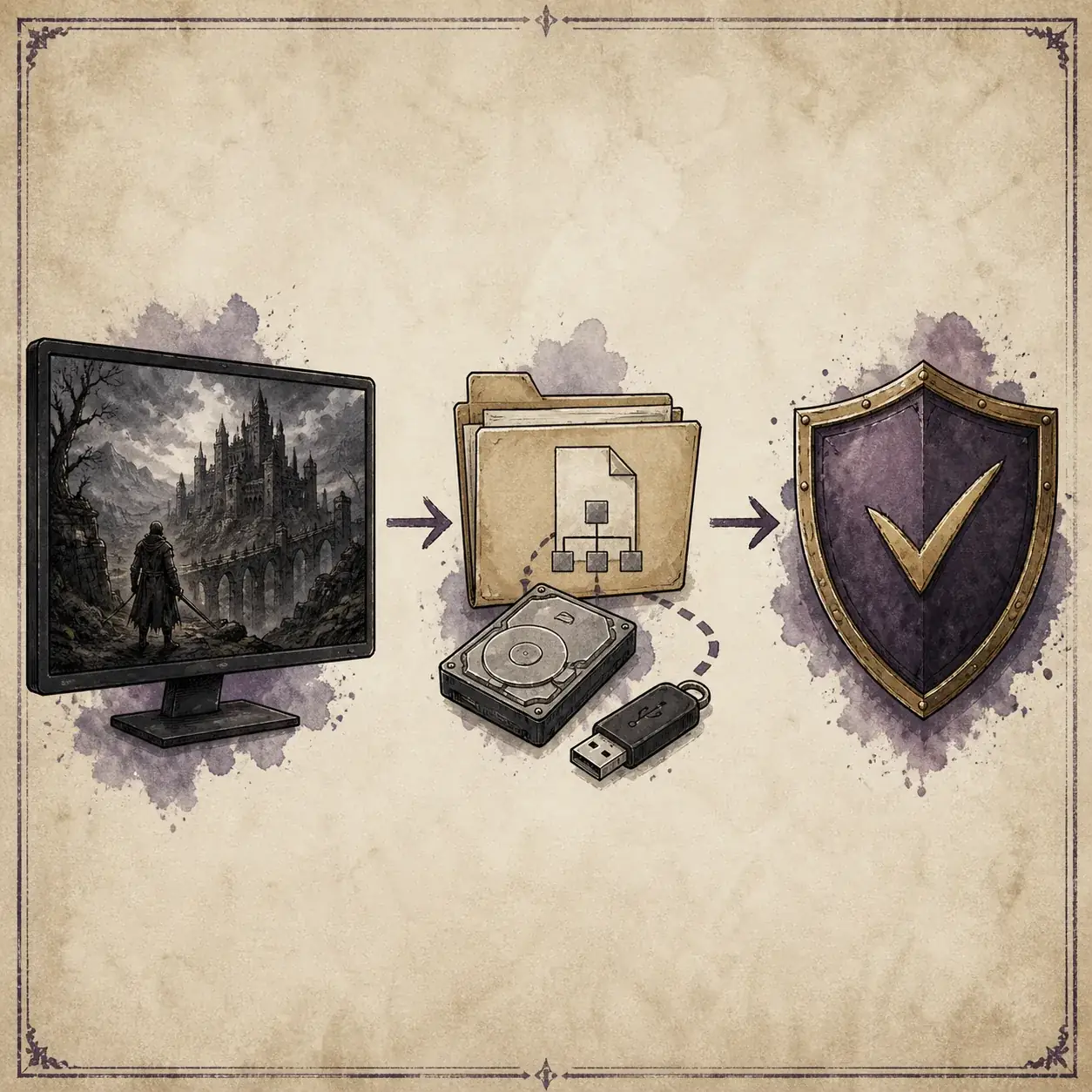
Le premier chemin à vérifier est %LOCALAPPDATA%\G1R\Saved\SaveGames. Vous pouvez l'ouvrir sans deviner votre nom d'utilisateur Windows : appuyez sur Win + R, collez le chemin et confirmez. Les noms et numéros de slot changent quand vous créez ou supprimez des sauvegardes ; copiez donc le dossier complet plutôt qu'un fichier choisi au hasard.
Si Windows indique que le chemin est introuvable, lancez le jeu proprement, créez une sauvegarde manuelle, quittez normalement et vérifiez à nouveau. Un premier lancement, un autre compte Windows ou une restauration Steam Cloud peuvent produire un état différent selon le PC. Ce chemin sert à enquêter, pas à supprimer des fichiers.
- Utilisez Exécuter pour éviter que les dossiers AppData masqués gênent la recherche.
- Créez une sauvegarde propre avant de vérifier à nouveau le dossier.
- Copiez tout le dossier SaveGames avant de modifier un slot ou d'utiliser un outil.
- Ne changez pas le chemin original tant que la copie n'est pas vérifiée.
Ne confondez pas le dossier Steam avec le dossier des sauvegardes
Le répertoire Steam contient le jeu, la configuration et les fichiers de mods, mais ce n'est pas automatiquement l'emplacement des sauvegardes. Chercher uniquement dans Steam\steamapps\common\Gothic 1 Remake peut donner une fausse impression de perte. Un fichier comme steam_autocloud.vdf décrit Steam Cloud ; il ne remplace pas une copie manuelle lisible.
Steam Cloud ajoute une couche de récupération, sans remplacer une copie locale. Après un crash ou un changement de machine, comparez le dossier local avec l'état cloud avant d'accepter une synchronisation qui pourrait remplacer les fichiers les plus récents. Si un ancien slot apparaît, fermez le jeu sans l'écraser, conservez le dossier actuel et comparez les deux copies.
| Ce que vous trouvez | Ce que cela indique généralement | Étape prudente |
|---|---|---|
| %LOCALAPPDATA%\G1R\Saved\SaveGames | Les sauvegardes locales sont probablement ici | Copiez le dossier complet |
| Steam\steamapps\common\Gothic 1 Remake | Fichiers du jeu ou des mods | Ne supposez pas que le slot actif s'y trouve |
| steam_autocloud.vdf | Données de suivi Steam Cloud | Conservez-le, mais ne l'éditez pas comme une sauvegarde |
| Dossier vide ou absent | Aucune sauvegarde créée ou chemin/compte différent | Lancez proprement, sauvegardez une fois, puis vérifiez |
Sauvegarder ses parties avant d'installer un mod
Une bonne copie doit être identifiable et restaurable sans deviner. Fermez le jeu, copiez le dossier SaveGames en dehors du répertoire du jeu et ajoutez la date et l'état, par exemple avant-mod-2026-08-10. Avec OneDrive, un disque externe ou un service de synchronisation, gardez aussi une version hors ligne ou versionnée : une copie qui propage immédiatement un fichier corrompu n'est pas un vrai retour arrière.
Avant d'ajouter UE4SS, un outil de console, un éditeur ou un mod de gameplay, notez la version du jeu, l'URL de l'auteur, les fichiers touchés et l'éventuel besoin d'une nouvelle partie. La copie protège les données ; la note explique à quelle configuration elle correspond. Le guide d'installation applique la même règle : un seul changement à la fois.
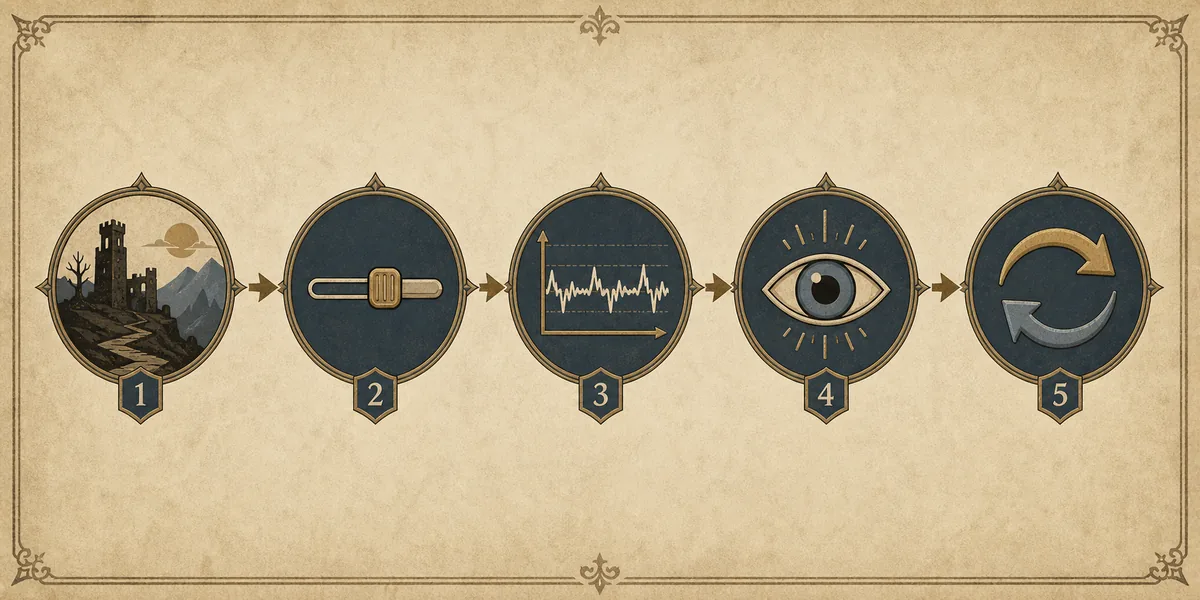
- 1Fermer Gothic 1 Remake
Quittez le jeu et attendez la fin de l'activité Steam Cloud avant de copier.
- 2Copier le dossier complet
Copiez SaveGames au complet : les slots manuels et automatiques peuvent aider à récupérer la progression.
- 3Nommer la copie
Ajoutez la date et une note comme propre, avant UE4SS ou avant éditeur.
- 4Vérifier la copie
Ouvrez son contenu et vérifiez la présence des fichiers avant de modifier l'original.
Que faire si une sauvegarde manque ou ne se charge plus ?
Distinguez d'abord un fichier absent d'une sauvegarde présente mais impossible à charger. Si le dossier est vide, vérifiez le compte Windows, créez une sauvegarde propre et cherchez uniquement dans le dossier G1R concerné. Si le slot existe mais provoque un crash, conservez-le, faites-en une copie de diagnostic et testez un profil propre avant de supprimer quoi que ce soit. Un mod peut révéler un problème sans être l'unique cause.
Après une mise à jour, gardez la copie qui échoue et comparez-la à la dernière copie connue comme bonne. Retirez le mod ou le framework le plus récent seulement après avoir noté sa source et son chemin de déploiement. Ne sauvegardez pas par-dessus le slot défectueux. Si la copie propre fonctionne mais pas le profil moddé, consultez la check-list des mods qui ne fonctionnent pas.
- Conservez le dossier défaillant avant toute restauration.
- Testez une copie avec le jeu propre et le même compte Windows.
- Comparez version, liste de mods, loader et chemin de déploiement.
- Ne restaurez la dernière bonne copie qu'après avoir conservé les fichiers récents.
Faut-il utiliser un éditeur de sauvegarde ?
Un éditeur peut aider pour une vérification ou une réparation précise, mais le risque est plus élevé. Les données Similarweb montrent une demande réelle pour save editor ; l'intention dominante est cependant de trouver un outil externe, pas de lire une page générale de mods. Cette page traite donc l'éditeur comme une étape facultative de récupération, pas comme une recommandation de téléchargement. Gardez l'original, travaillez sur un duplicata et lisez les notes actuelles du projet.
Le dépôt Gothic Remake Savegame Editor sur GitHub est une source vérifiable, mais il ne prouve pas que chaque version fonctionne après chaque patch. Vérifiez le format, la date, les limites et les instructions. Ne remplacez jamais votre unique sauvegarde par un exécutable inconnu.
| Situation | Utiliser un éditeur ? | Choix moins risqué |
|---|---|---|
| Vous voulez seulement une copie | Non | Copier et nommer le dossier original |
| Un slot manque après un test de mod | Pas en premier | Restaurer la dernière copie et tester proprement |
| Une réparation documentée est nécessaire | Éventuellement sur un duplicata | Lire les notes actuelles et garder l'original |
| Un téléchargement promet tout réparer | Non | Utiliser des sources officielles et vérifiables |
Liste rapide de récupération
Quand un problème apparaît, notez s'il se produit avant le menu, lors du chargement d'un slot, dans une zone précise ou seulement avec un profil de mods. Cette limite évite une réinstallation générale qui détruirait des indices utiles et rend un rapport à l'auteur plus précis.
Après la récupération, créez une nouvelle copie au lieu d'écraser l'ancienne. Chargez le slot restauré, changez de zone, répétez l'action qui échouait, sauvegardez dans un nouveau slot, quittez puis rechargez. Gardez les deux copies jusqu'à ce que la configuration survive à une autre session.
- Ne sauvegardez pas par-dessus l'unique copie après un crash.
- Notez le slot, la version, le profil de mods et la première action défaillante.
- Restaurez sur un slot de test et redémarrez avant de supprimer.
- Gardez la copie propre jusqu'à un second lancement réussi.
Questions fréquentes sur l'emplacement des sauvegardes
Quel est l'emplacement des sauvegardes de Gothic 1 Remake sous Windows ?
Commencez par %LOCALAPPDATA%\G1R\Saved\SaveGames. Ouvrez-le avec Win + R et créez une sauvegarde propre si le dossier n'existe pas encore.
Les sauvegardes sont-elles dans le dossier Steam ?
Ne le supposez pas. Le dossier Steam contient le jeu et les mods ; les sauvegardes locales se vérifient normalement dans AppData. Conservez les fichiers Steam Cloud avant toute suppression.
Faut-il sauvegarder ses parties avant d'installer un mod ?
Oui. Fermez le jeu, copiez le dossier SaveGames hors du répertoire du jeu, nommez la copie et gardez l'original pendant les tests.
Puis-je utiliser un éditeur de sauvegarde ?
Seulement sur un duplicata et après avoir vérifié les instructions actuelles du projet. Ne remplacez pas votre unique sauvegarde par un outil inconnu.
Que faire si le dossier de sauvegarde est absent ?
Vérifiez le compte Windows, lancez le jeu proprement, créez une sauvegarde manuelle, quittez normalement et vérifiez à nouveau le chemin AppData. Évitez les exécutables de réparation inconnus.
Sources et notes de vérification
- Page officielle de Gothic 1 Remake sur Steam — Contexte officiel du jeu et de la plateforme ; ce n'est pas une référence du chemin de sauvegarde.
- Discussion Steam Community sur l'emplacement des sauvegardes — Évidence communautaire pour séparer SaveGames local et Steam Cloud ; vérifiez sur votre profil.
- Gothic Remake Savegame Editor sur GitHub — Source du projet consultée pour la partie éditeur ; la compatibilité dépend de l'auteur.