
セーブ場所・バックアップ・復元ガイド
Gothic 1 Remake セーブ場所とバックアップ方法
Windowsでは、まず %LOCALAPPDATA%\G1R\Saved\SaveGames を確認してください。Gothic 1 RemakeのMOD、セーブエディター、クラッシュ原因を調べる前に、フォルダー全体をコピーしておくことが重要です。元のデータはゲームフォルダーの外に保存し、バックアップを確認してから変更を加えます。
2026年8月10日確認 · Windows PC向けガイド
Gothic 1 Remakeのセーブデータ保存場所はどこ?
最初に確認する場所は %LOCALAPPDATA%\G1R\Saved\SaveGames です。Windowsのユーザー名を手入力する必要はありません。Win + Rで実行画面を開き、パスを貼り付けてください。セーブスロットの番号やファイル名は作成・削除によって変わるため、推測した1ファイルだけでなくフォルダー全体をコピーします。
パスが存在しない場合は、ゲームをMODなしで起動して手動セーブを作り、通常終了してから再確認します。初回起動、別のWindowsアカウント、Steam Cloudからの復元などで見える状態が変わることがあります。見つからないからといって別のファイルを削除しないでください。
- 隠しフォルダーのAppDataを探すときは実行画面を使う。
- クリーンな手動セーブを1つ作ってから再確認する。
- MODやエディターを試す前にSaveGames全体をコピーする。
- コピーを開けると確認するまで元のパスを変更しない。
Steamのインストール先とセーブ場所を混同しない
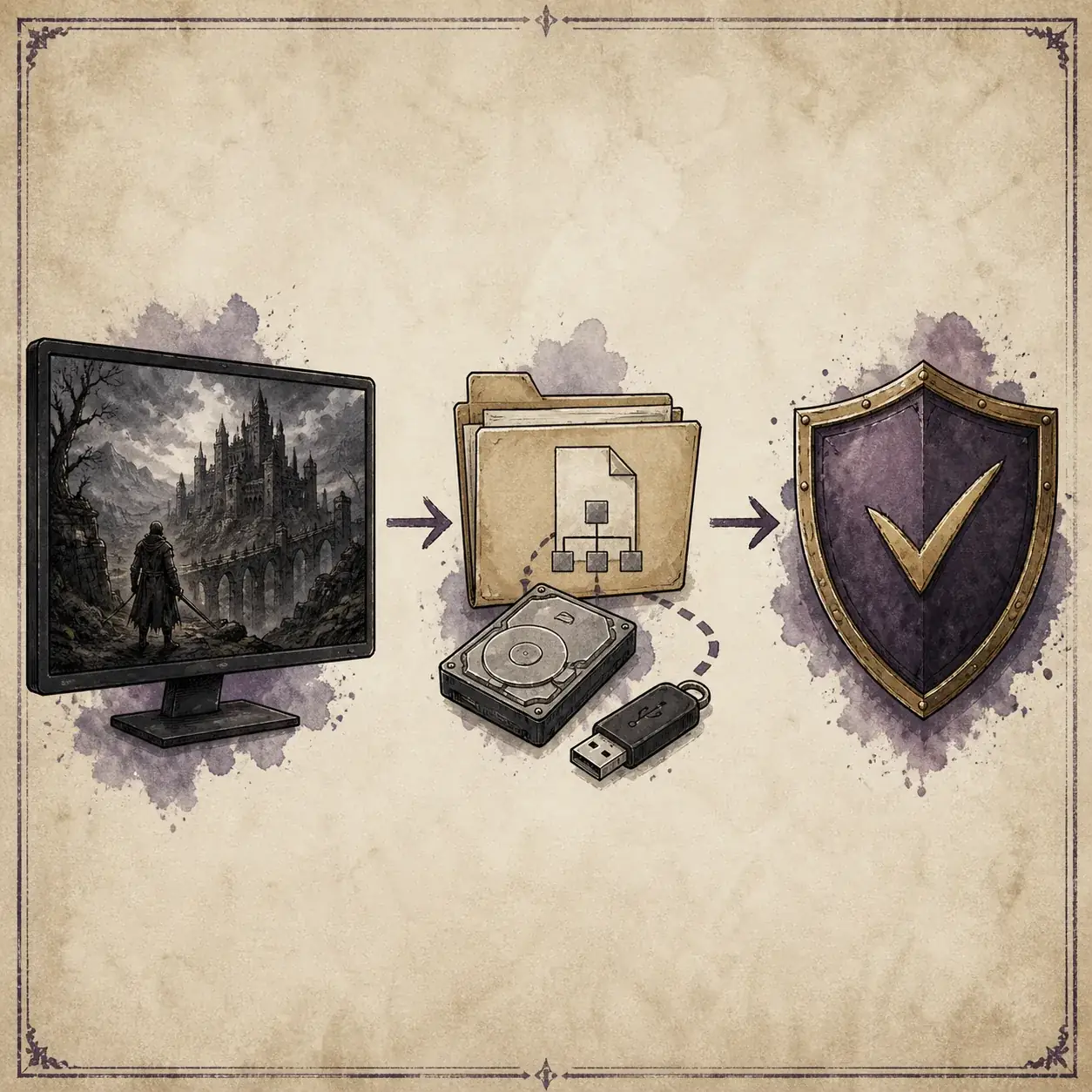
Steamのインストールフォルダーにはゲーム本体、設定、MODの配置ファイルなどがありますが、そこがアクティブなセーブ場所とは限りません。Steam\steamapps\common\Gothic 1 Remakeだけを探すと、セーブがないと誤判断することがあります。steam_autocloud.vdfのようなファイルもSteam Cloudの管理情報であり、手動バックアップの代わりにはなりません。
Steam Cloudは復元の補助機能ですが、ローカルコピーを省略する理由にはなりません。クラッシュやPC変更の後は、同期を確定する前にローカルフォルダーとクラウド側の状態を比較します。古いスロットが表示されたら上書き保存せずにゲームを閉じ、現在のローカルフォルダーを残してから2つの状態を確認してください。
| 見つかったもの | 通常の意味 | 安全な次の操作 |
|---|---|---|
| %LOCALAPPDATA%\G1R\Saved\SaveGames | ローカルセーブの保存先の可能性が高い | フォルダー全体をコピーする |
| Steam\steamapps\common\Gothic 1 Remake | ゲームまたはMODのファイル | アクティブなセーブ場所と決めつけない |
| steam_autocloud.vdf | Steam Cloudの管理情報 | 残すが、セーブとして編集しない |
| 空または存在しないフォルダー | セーブ未作成、アカウントやパスの違い | クリーン起動して1回保存し再確認する |
MOD導入前にセーブデータをバックアップする手順
良いバックアップは、名前を見ただけで用途が分かり、迷わず復元できます。ゲームを終了し、SaveGamesフォルダー全体をゲームフォルダーの外へコピーします。名前には日付と状態を入れ、たとえば before-mod-2026-08-10 とします。OneDriveや外付けドライブを使う場合も、オフラインまたは履歴付きのコピーを1つ残してください。壊れたセーブを即時同期するだけではロールバックになりません。
UE4SS、コンソールツール、セーブエディター、ゲームプレイMODを追加する前に、ゲームのビルド、作者ページ、変更したファイル、新規ゲームが必要かどうかも記録します。コピーはデータを守り、メモはどの環境のコピーかを明確にします。MOD導入ガイドと同じく、一度に1つの変更だけを試してください。
- 1ゲームを終了する
デスクトップへ戻り、Steam Cloudの処理が終わるまで待ちます。
- 2フォルダー全体をコピーする
手動セーブと自動セーブの両方が役立つため、SaveGames全体をコピーします。
- 3バックアップ名を付ける
日付と「クリーン」「UE4SS前」「エディター前」などの短いメモを入れます。
- 4コピーを確認する
元データを編集する前に、コピー先にファイルが存在することを確認します。
セーブが見つからない、または読み込めないとき
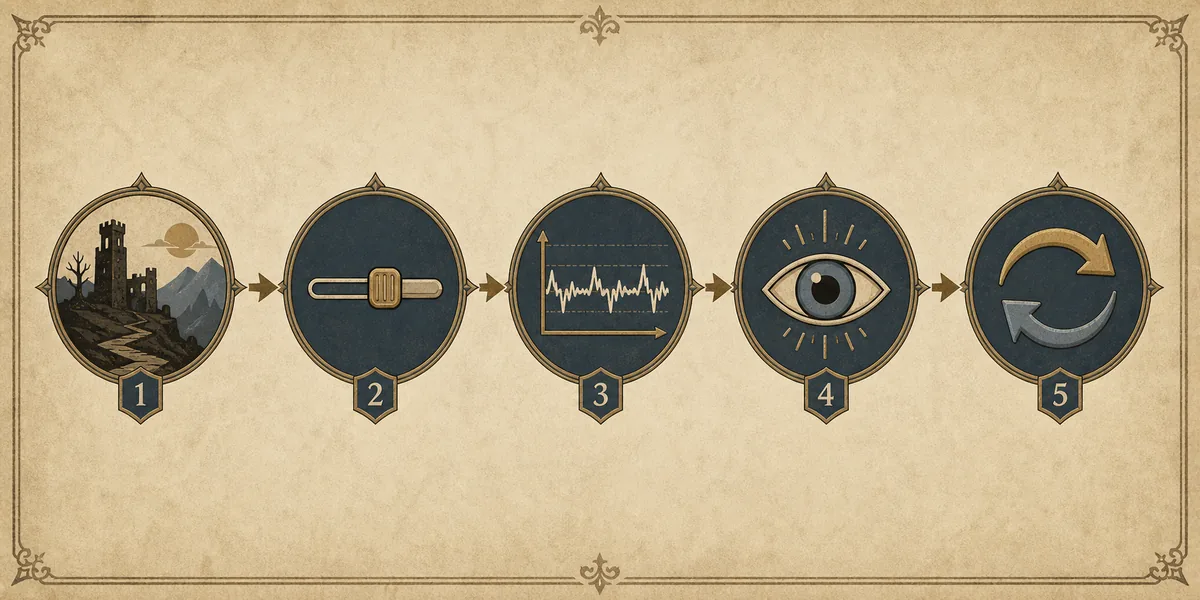
まず「ファイルがない」のか「ファイルはあるが読み込めない」のかを分けます。フォルダーが空ならWindowsアカウントを確認し、クリーンなゲームでセーブを作り、関連するG1Rフォルダーだけを調べます。スロットがあるのにクラッシュする場合は、その状態を保存し、診断用にコピーしてからクリーンなプロファイルで試します。MODが問題を表面化させても、原因がMODだけとは限りません。
アップデート後に問題が出たら、失敗したコピーを残し、最後に動いたバックアップと比較します。新しく入れたMODやフレームワークを外す前に、作者、配置先、導入方法を記録してください。壊れたスロットへ上書き保存を続けないでください。クリーンなコピーは読み込めるのにMOD環境だけ失敗するなら、MODが動かない場合の確認手順を使います。
- 復元を試す前に、失敗しているフォルダーを保存する。
- 同じWindowsアカウントとクリーンなゲームでコピーを試す。
- ゲームのビルド、MOD一覧、ローダー、配置先を比較する。
- 新しいファイルを残してから、最後に動いたコピーを復元する。
Gothic 1 Remakeのセーブエディターは使うべき?
セーブエディターは、仕様が明確な修正や確認に使える場合がありますが、リスクは高くなります。Similarwebではsave editor関連の検索需要が確認できますが、主な意図は一般的なMOD解説ではなく外部ツールの発見・利用です。そのため、このページではダウンロードを推奨せず、バックアップ後の任意の復旧手段として扱います。元データを残し、複製したセーブだけを開き、プロジェクトの最新説明を読んでください。
GitHubのGothic Remake Savegame Editorリポジトリは確認可能なプロジェクトソースです。ただし、すべてのゲームビルドとの互換性を保証するものではありません。対応形式、更新日、制限事項を確認し、唯一のセーブを不明な実行ファイルで置き換えないでください。
| 状況 | エディターを使う? | より低リスクな選択 |
|---|---|---|
| バックアップだけが必要 | いいえ | 元フォルダーをコピーして名前を付ける |
| MODテスト後にスロットがない | 最初には使わない | 良いバックアップを戻してクリーンに試す |
| 説明された値の修正が必要 | 複製データでなら検討 | 最新の説明を読み、元データを残す |
| 万能修復をうたうダウンロード | いいえ | 公式・確認可能なプロジェクトを使う |
復元時の簡易チェックリスト
問題が出たら、メニュー前、スロット読み込み時、特定の場所、MODプロファイル使用時のどこで起こるかを記録します。症状の境界を決めることで、証拠を消すだけの再インストールを避け、作者への報告も具体的になります。
復元後は古いコピーを上書きせず、新しいバックアップを作ります。復元したスロットを読み、別のエリアへ移動し、失敗した操作を再実行し、新しいスロットへ保存して終了・再読み込みします。別のセッションでも動くまで、両方のコピーを残してください。
- 読み込みエラーが出たら唯一のコピーへ上書き保存しない。
- スロット、ゲームビルド、MODプロファイル、最初の失敗操作を記録する。
- テスト用スロットへ復元し、削除前に再起動する。
- 2回目の起動が成功するまでクリーンなバックアップを残す。
Gothic 1 Remake セーブ場所のよくある質問
Windows版Gothic 1 Remakeのセーブ場所は?
まず %LOCALAPPDATA%\G1R\Saved\SaveGames を確認します。フォルダーがなければクリーンな手動セーブを1つ作ってください。
セーブデータはSteamのインストール先にある?
そうとは限りません。SteamフォルダーはゲームやMODの場所で、ローカルセーブは通常AppData内を確認します。削除前にSteam Cloud関連ファイルを残してください。
MOD導入前にセーブをバックアップするべき?
はい。ゲームを終了し、SaveGames全体をゲームフォルダーの外へコピーして名前を付け、テスト中は元データを残します。
セーブエディターを使ってもいい?
元データを残した複製に対して、プロジェクトの最新説明と対応ビルドを確認した場合だけ検討してください。
セーブフォルダーがない場合は?
Windowsアカウントを確認し、クリーンなゲームで手動セーブを作り、通常終了してAppDataを再確認します。不明な修復実行ファイルは避けてください。
参照元と確認メモ
- Gothic 1 Remake公式Steamページ — ゲームとプラットフォームの公式情報。セーブ場所の直接資料ではありません。
- Steam Communityのセーブ場所に関する議論 — ローカルSaveGamesとSteam Cloudを分けて考えるためのコミュニティ情報。自分の環境で確認してください。
- GitHubのGothic Remake Savegame Editor — エディター項目で確認したプロジェクトソース。互換性は作者の案内を優先します。