
Ruta de guardados, copia y recuperación
Gothic 1 Remake: ubicación de partidas guardadas y copias de seguridad
En Windows, empieza por %LOCALAPPDATA%\G1R\Saved\SaveGames. Es la ruta práctica que debes revisar para encontrar tus partidas de Gothic 1 Remake antes de instalar un mod, probar un editor o investigar un cierre inesperado. Copia la carpeta completa, guarda el original fuera del directorio del juego y cambia los archivos solo después de conservar una copia intacta.
Revisado el 10 de agosto de 2026 · guía para PC Windows
¿Dónde están las partidas guardadas de Gothic 1 Remake?
La primera ruta que debes comprobar es %LOCALAPPDATA%\G1R\Saved\SaveGames. Puedes abrirla sin escribir el nombre de tu usuario de Windows: pulsa Win + R, pega la ruta y confirma. Normalmente ahí se encuentra la información local creada por el juego. Los nombres y números de ranura cambian al crear o borrar partidas, por eso conviene copiar la carpeta completa en lugar de adivinar un archivo concreto.
Si Windows indica que la ruta no existe, inicia el juego limpio, crea una partida manual, sal correctamente y vuelve a comprobarla. Un primer arranque, una partida que no llegó a guardarse, otra cuenta de Windows o un estado de recuperación de Steam Cloud pueden hacer que la carpeta sea distinta en cada equipo. La ruta es un punto de investigación, no una razón para borrar archivos.
- Usa Ejecutar para que las carpetas ocultas de AppData no oculten la búsqueda.
- Crea una partida limpia antes de volver a comprobar la carpeta.
- Copia SaveGames completo antes de modificar una ranura o usar una herramienta.
- Mantén intactas las rutas originales hasta comprobar que la copia se abre.
No confundas la carpeta de Steam con la carpeta de guardados
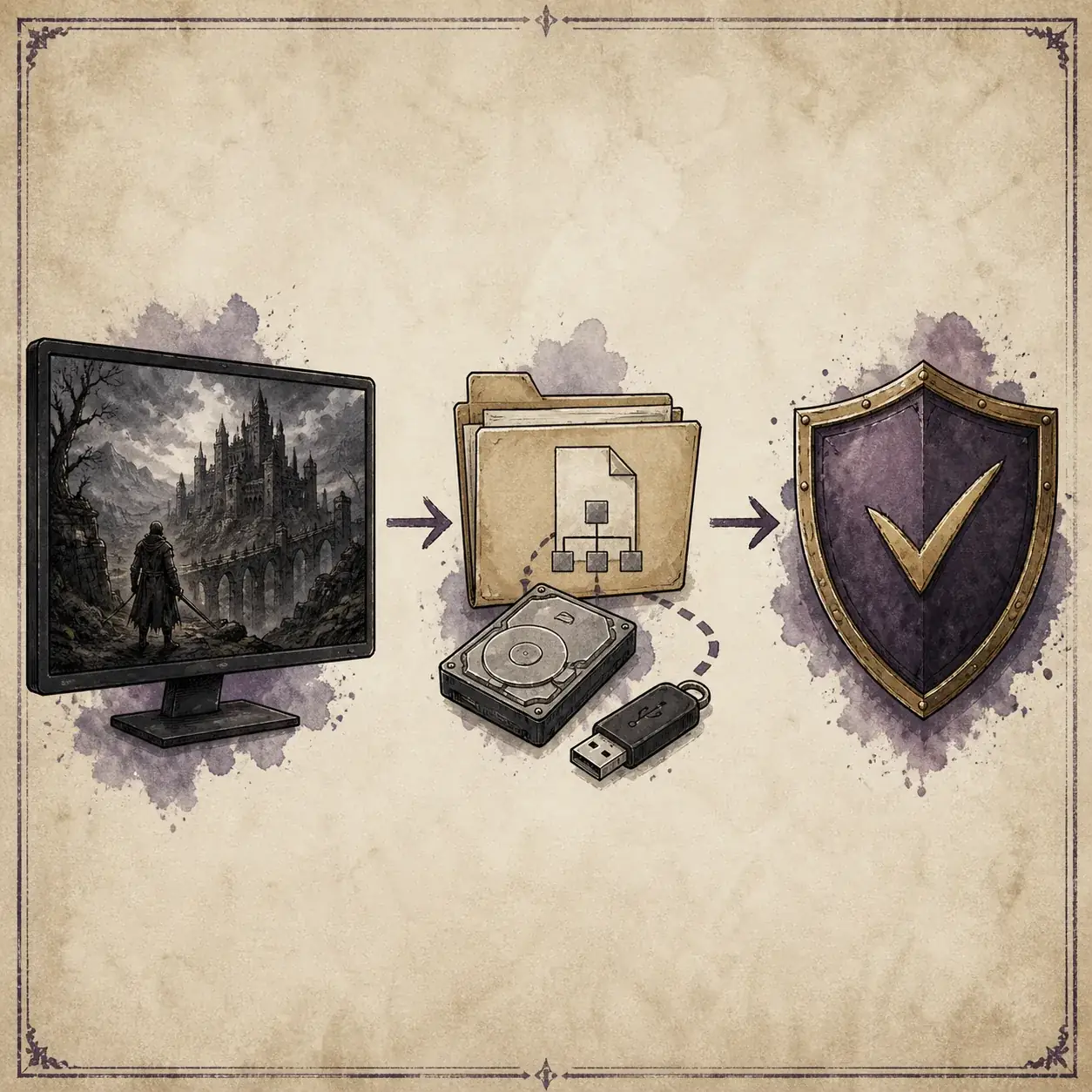
El directorio de instalación de Steam sirve para ejecutables, configuración y despliegue de mods, pero no es automáticamente la ruta de las partidas. Buscar solo en Steam\steamapps\common\Gothic 1 Remake puede llevar a pensar que faltan los guardados cuando están en AppData. Un archivo como steam_autocloud.vdf tampoco sustituye a una copia manual que puedas leer y restaurar.
Steam Cloud añade una capa de recuperación, pero no elimina la necesidad de una copia local. Después de un cierre o de cambiar de equipo, compara la carpeta local con el estado de Steam antes de aceptar una sincronización que pueda reemplazar archivos más nuevos. Si aparece una ranura antigua, cierra el juego sin guardar encima, conserva la carpeta actual y revisa primero ambas copias.
| Lo que encuentras | Qué suele indicar | Siguiente paso seguro |
|---|---|---|
| %LOCALAPPDATA%\G1R\Saved\SaveGames | Probablemente contiene los guardados locales | Copia la carpeta completa |
| Steam\steamapps\common\Gothic 1 Remake | Archivos del juego o de mods | No supongas que contiene la partida activa |
| steam_autocloud.vdf | Información de Steam Cloud | Consérvalo, pero no lo edites como si fuera una partida |
| Carpeta vacía o inexistente | No se creó un guardado o cambió la cuenta/ruta | Inicia limpio, guarda una vez y revisa de nuevo |
Cómo hacer una copia antes de instalar un mod
Una copia útil debe poder identificarse y restaurarse sin adivinar. Cierra el juego, copia la carpeta completa SaveGames fuera del directorio del juego y ponle un nombre con fecha y estado, por ejemplo antes-de-mod-2026-08-10. Si usas OneDrive, un disco externo u otro servicio de sincronización, conserva también una versión offline o con historial; un espejo que propaga al instante una partida rota no es un plan de vuelta atrás.
Antes de añadir UE4SS, una herramienta de consola, un editor de partidas o un cambio de gameplay, anota la versión del juego, la URL del autor, los archivos afectados y si se recomienda empezar una partida nueva. La copia protege los datos; la nota explica a qué configuración pertenece. La guía de instalación aplica el mismo método de un cambio cada vez.
- 1Cierra Gothic 1 Remake
Sal al escritorio y espera a que termine la actividad de Steam Cloud antes de copiar.
- 2Copia toda la carpeta
Copia SaveGames completo: las ranuras manuales y automáticas pueden servir para recuperar el progreso.
- 3Nombra la copia
Incluye fecha, versión si la conoces y una nota como limpio, antes de UE4SS o antes de editor.
- 4Comprueba el contenido
Abre la copia y confirma que hay archivos antes de editar el original o instalar otro mod.
Qué hacer si falta una partida o deja de cargar
Primero distingue un archivo ausente de una partida que existe pero no carga. Si la carpeta está vacía, comprueba la cuenta de Windows, crea un guardado limpio y busca solo dentro de la carpeta G1R relacionada. Si la ranura existe pero provoca un cierre, consérvala, haz una copia de diagnóstico y prueba un perfil limpio antes de borrar archivos. Un mod puede revelar un problema de una partida sin ser la única causa.
Tras una actualización, guarda la copia fallida y compárala con la última versión conocida como buena. Quita el mod o framework más reciente solo después de anotar su fuente y ruta de despliegue. No sigas guardando sobre la ranura dañada. Si la copia limpia carga y el perfil con mods no, usa la lista de problemas de mods en lugar de descargar un reparador desconocido.
- Conserva la carpeta que falla antes de intentar restaurarla.
- Prueba una copia con el juego limpio y la misma cuenta de Windows.
- Compara versión, lista de mods, loader y ruta de despliegue.
- Restaura la última copia buena solo después de conservar los archivos más nuevos.
¿Conviene usar un editor de partidas?
Un editor puede servir para revisar o reparar un valor concreto, pero aumenta el riesgo. Los datos de Similarweb muestran interés relevante por save editor, aunque la intención principal es encontrar y usar una herramienta externa, no leer una guía general de mods. Por eso esta página lo trata como paso opcional de recuperación, no como una recomendación de descarga. Conserva la copia original, trabaja sobre un duplicado y revisa las notas actuales del autor.
El repositorio Gothic Remake Savegame Editor en GitHub es una fuente verificable del proyecto, pero no demuestra que todas sus versiones funcionen con todos los parches. Comprueba instrucciones, formato, fecha y limitaciones. No sustituyas tu única partida y no llames seguro a un ejecutable de terceros solo porque aparezca en un resultado.
| Situación | ¿Usar editor? | Opción de menor riesgo |
|---|---|---|
| Solo necesitas una copia | No | Copia y etiqueta la carpeta original |
| Falta una ranura tras probar un mod | No al principio | Restaura la última copia y prueba limpio |
| Necesitas reparar un valor documentado | Tal vez, sobre un duplicado | Lee las notas actuales y conserva el original |
| Un sitio promete arreglarlo todo | No | Usa fuentes oficiales y proyectos verificables |
Lista rápida de recuperación
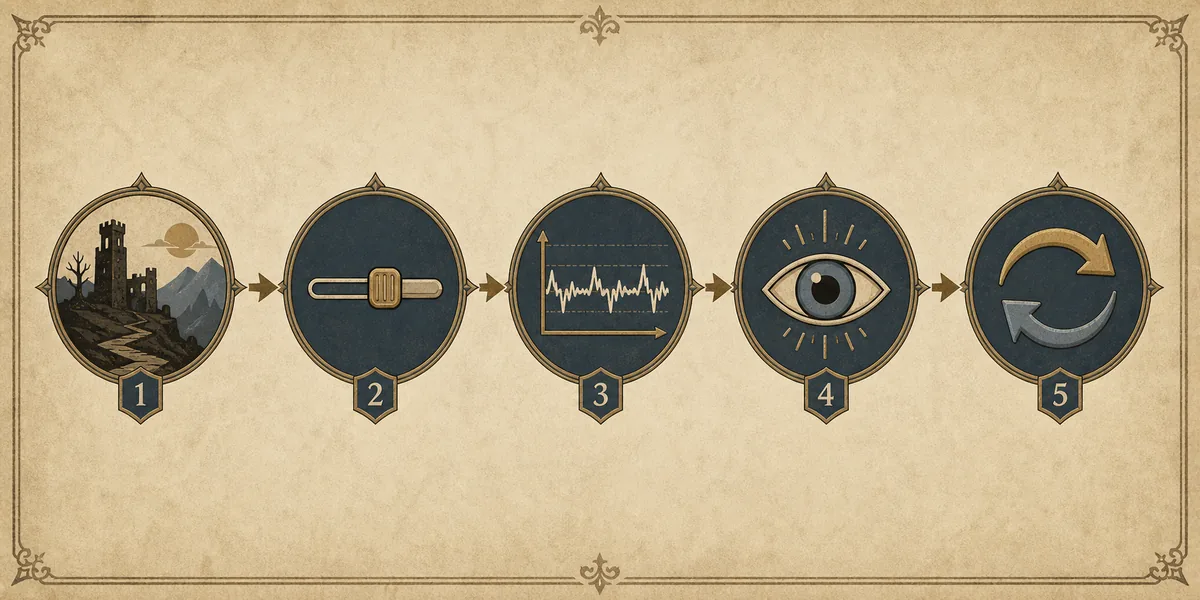
Cuando aparece un problema, detén el proceso y anota si ocurre antes del menú, al cargar una ranura, en una zona concreta o solo con un perfil de mods. Esa frontera evita una reinstalación genérica que destruya pruebas útiles y también ayuda a redactar un informe para el autor.
Después de recuperar la partida, crea una copia nueva en lugar de sobrescribir la antigua. Carga la ranura restaurada, viaja a otra zona, repite la acción que fallaba, guarda en una ranura nueva, sal y vuelve a cargarla. Conserva ambas copias hasta que el perfil sobreviva otra sesión.
- No guardes encima de la única copia cuando haya un cierre o error de carga.
- Anota la ranura, versión, perfil de mods y primera acción que falla.
- Restaura en una ranura de prueba y reinicia antes de borrar algo.
- Mantén la copia limpia hasta que la configuración funcione en un segundo arranque.
Preguntas frecuentes sobre la ubicación de partidas
¿Cuál es la ubicación de las partidas de Gothic 1 Remake en Windows?
Empieza por %LOCALAPPDATA%\G1R\Saved\SaveGames. Ábrela con Win + R y crea una partida limpia si la carpeta todavía no existe.
¿Las partidas están dentro de la carpeta de Steam?
No lo des por hecho. La carpeta de Steam contiene el juego y los mods, mientras que los guardados locales se comprueban normalmente en AppData. Conserva los archivos de Steam Cloud y verifica antes de borrar.
¿Debo hacer una copia antes de instalar mods?
Sí. Cierra el juego, copia toda la carpeta SaveGames fuera del directorio del juego, ponle fecha y conserva el original hasta terminar las pruebas.
¿Puedo usar un editor de partidas?
Solo sobre un duplicado y después de comprobar las instrucciones actuales del proyecto. No sustituyas tu única partida por un ejecutable desconocido.
¿Qué hago si no aparece la carpeta?
Comprueba la cuenta de Windows, inicia el juego limpio, crea una partida manual, sal normalmente y revisa de nuevo la ruta AppData. Evita reparadores aleatorios.
Fuentes y notas de verificación
- Página oficial de Gothic 1 Remake en Steam — Contexto oficial del juego y la plataforma; no es una referencia de la ruta de guardados.
- Debate de Steam Community sobre la ubicación de guardados — Evidencia comunitaria para separar SaveGames local de Steam Cloud; compruébalo en tu perfil.
- Gothic Remake Savegame Editor en GitHub — Fuente del proyecto revisada para el apartado opcional del editor; la compatibilidad depende del autor.