
Speicherpfad, Backup und Wiederherstellung
Gothic 1 Remake: Speicherort und Backup für Savegames
Unter Windows solltest du zuerst %LOCALAPPDATA%\G1R\Saved\SaveGames prüfen. Dort findest du die lokale Gothic-1-Remake-Speicherung, bevor du einen Mod installierst, einen Savegame-Editor testest oder einen Absturz untersuchst. Kopiere den gesamten Ordner, bewahre das Original außerhalb des Spielordners auf und ändere Dateien erst danach.
Geprüft am 10.08.2026 · Windows-PC-Leitfaden
Wo liegt der Speicherort von Gothic 1 Remake?
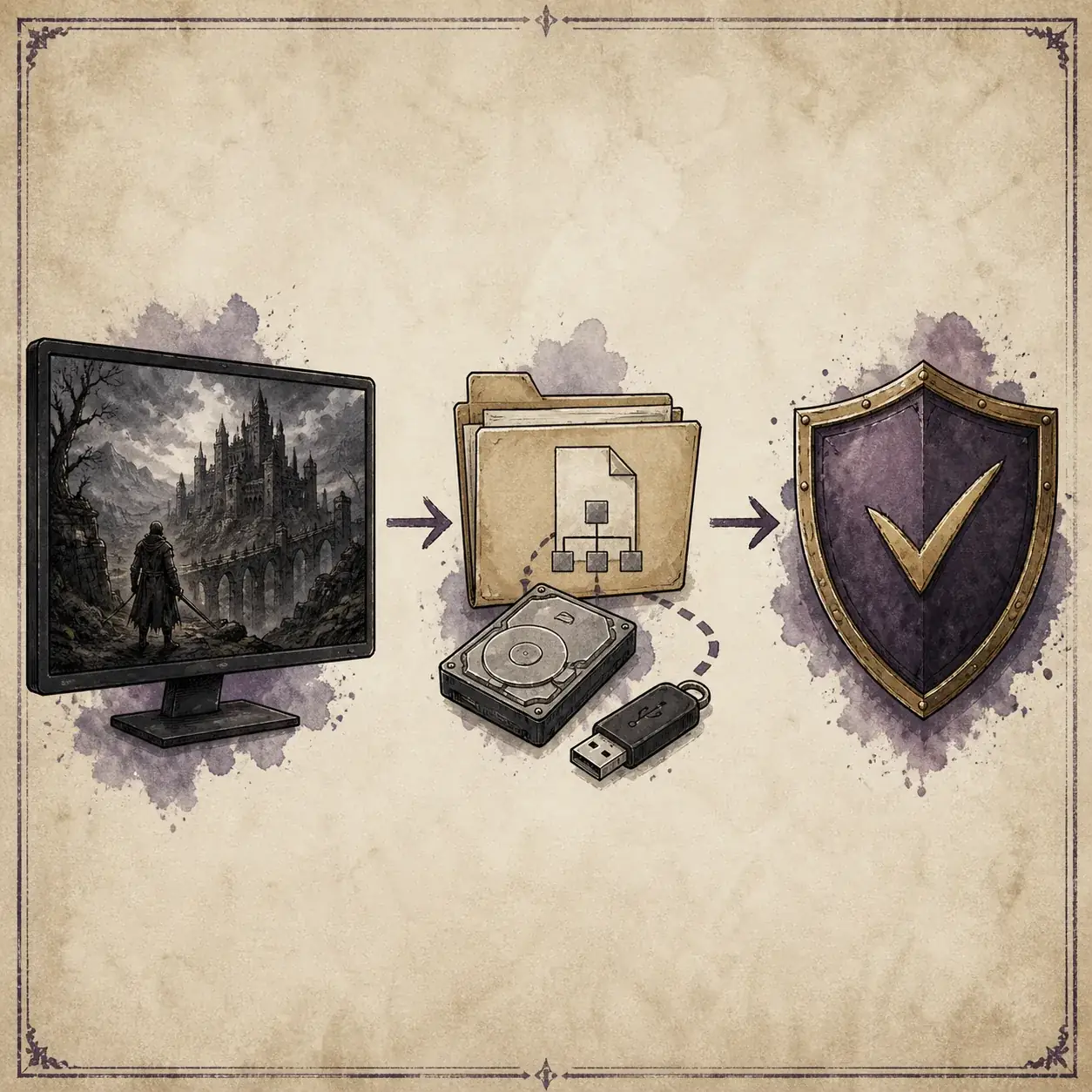
Der erste Pfad ist %LOCALAPPDATA%\G1R\Saved\SaveGames. Du musst deinen Windows-Benutzernamen nicht erraten: Drücke Win + R, füge den Pfad ein und bestätige. Slotnummern und Dateinamen ändern sich beim Erstellen oder Löschen von Spielständen. Deshalb solltest du den gesamten Ordner kopieren und nicht nur eine vermutete Datei sichern.
Wenn Windows den Pfad nicht findet, starte das Spiel ohne Mods, speichere einmal manuell, beende es normal und prüfe den Pfad erneut. Der erste Start, ein anderes Windows-Konto oder eine Steam-Cloud-Wiederherstellung kann den sichtbaren Zustand verändern. Der Pfad ist ein Prüfpunkt, kein Grund, andere Dateien zu löschen.
- Nutze Ausführen, damit versteckte AppData-Ordner nicht übersehen werden.
- Erstelle einen sauberen Spielstand, bevor du den Ordner erneut prüfst.
- Kopiere SaveGames vollständig vor einem Editor- oder Mod-Test.
- Lass Originalpfad und Originaldateien unverändert, bis die Kopie geprüft ist.
Steam-Installationsordner und Savegame-Ordner nicht verwechseln
Der Steam-Ordner enthält Spiel-, Konfigurations- und Mod-Dateien, ist aber nicht automatisch der Speicherort der aktiven Spielstände. Wer nur in Steam\steamapps\common\Gothic 1 Remake sucht, kann die falsche Schlussfolgerung ziehen. Eine Datei wie steam_autocloud.vdf beschreibt Steam Cloud und ersetzt kein manuelles, lesbares Backup.
Steam Cloud ist eine zusätzliche Wiederherstellungsebene, aber kein Ersatz für eine lokale Kopie. Nach einem Absturz oder PC-Wechsel solltest du lokale Dateien und Cloud-Stand vergleichen, bevor du eine Synchronisierung akzeptierst, die neuere Dateien überschreiben könnte. Wenn ein alter Slot erscheint, beende das Spiel ohne Überschreiben, sichere den aktuellen Ordner und vergleiche beide Kopien.
| Gefunden | Bedeutung | Sicherer nächster Schritt |
|---|---|---|
| %LOCALAPPDATA%\G1R\Saved\SaveGames | Wahrscheinlich lokale Savegames | Den gesamten Ordner kopieren |
| Steam\steamapps\common\Gothic 1 Remake | Spiel- oder Mod-Dateien | Nicht als aktiven Savegame-Pfad annehmen |
| steam_autocloud.vdf | Steam-Cloud-Verwaltung | Behalten, aber nicht als Savegame editieren |
| Leerer oder fehlender Ordner | Noch kein Save oder anderer Account/Pfad | Sauber starten, speichern und erneut prüfen |
Savegames vor einem Mod-Install sichern
Ein brauchbares Backup muss erkennbar und ohne Rätselraten wiederherstellbar sein. Schließe das Spiel, kopiere den gesamten SaveGames-Ordner außerhalb des Spielverzeichnisses und verwende ein Datum sowie einen Status, zum Beispiel vor-mod-test-2026-08-10. Bei OneDrive, einer externen Festplatte oder einem Sync-Dienst solltest du zusätzlich eine Offline- oder Versionskopie behalten; eine Synchronisierung, die einen defekten Save sofort weiterverteilt, ist kein Rollback.
Vor UE4SS, einem Konsolenwerkzeug, einem Savegame-Editor oder einem Gameplay-Mod notierst du Spielversion, Autoren-URL, geänderte Dateien und den Hinweis auf ein neues Spiel. Die Kopie schützt die Daten, die Notiz ordnet sie einem Setup zu. Der Installationsguide folgt derselben Regel: eine Änderung pro Test.
- 1Gothic 1 Remake schließen
Beende das Spiel und warte, bis die Steam-Cloud-Aktivität abgeschlossen ist.
- 2Gesamten Ordner kopieren
Kopiere SaveGames komplett, weil manuelle und automatische Slots bei der Wiederherstellung helfen können.
- 3Backup benennen
Datum und kurze Notiz ergänzen, etwa sauber, vor UE4SS oder vor Editor.
- 4Kopie prüfen
Öffne den Zielordner und bestätige Dateien, bevor du das Original änderst.
Wenn ein Savegame fehlt oder nicht mehr lädt
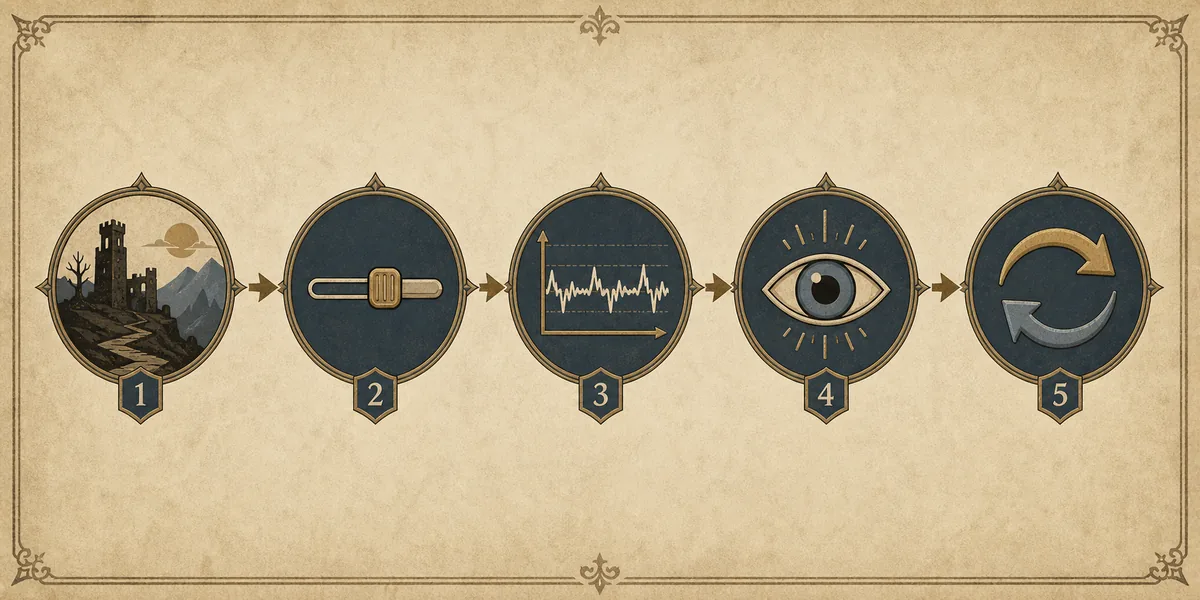
Unterscheide zunächst eine fehlende Datei von einem vorhandenen Slot, der nicht lädt. Ist der Ordner leer, prüfe den Windows-Account, erstelle einen sauberen Spielstand und suche nur im passenden G1R-Ordner. Existiert der Slot, verursacht aber einen Absturz, bewahre ihn, kopiere ihn in einen Diagnoseordner und teste zuerst ein sauberes Profil. Ein Mod kann ein Problem sichtbar machen, ohne die einzige Ursache zu sein.
Nach einem Patch behältst du die fehlerhafte Kopie und vergleichst sie mit dem letzten funktionierenden Backup. Entferne den neuesten Mod oder das Framework erst, nachdem Quelle und Deployment-Pfad notiert sind. Speichere nicht weiter in den beschädigten Slot. Wenn das saubere Spiel das Backup lädt, das Mod-Profil aber nicht, nutze die Fehlerdiagnose für nicht funktionierende Mods.
- Fehlerhaften Ordner vor einer Wiederherstellung sichern.
- Eine Kopie mit sauberem Spiel und demselben Windows-Account testen.
- Spielversion, Mod-Liste, Loader und Deployment-Pfad vergleichen.
- Das letzte gute Backup erst nach Sicherung der neuen Dateien zurückspielen.
Ist ein Gothic-1-Remake-Savegame-Editor sinnvoll?
Ein Editor kann bei einer eng dokumentierten Reparatur helfen, erhöht aber das Risiko. Die Similarweb-Daten zeigen Nachfrage nach save editor; die Hauptabsicht ist allerdings das Finden oder Nutzen eines externen Tools und nicht ein allgemeiner Mod-Guide. Deshalb behandelt diese Seite den Editor als optionalen Recovery-Schritt und nicht als Download-Empfehlung. Bewahre das Original, arbeite mit einer Kopie und lies die aktuellen Projekthinweise.
Das Gothic Remake Savegame Editor Repository auf GitHub ist eine prüfbare Projektquelle, beweist aber keine Kompatibilität mit jedem Patch. Prüfe Format, Datum, Einschränkungen und Anleitung. Ersetze niemals den einzigen Spielstand durch ein unbekanntes Programm.
| Situation | Editor verwenden? | Risikoärmere Option |
|---|---|---|
| Du brauchst nur ein Backup | Nein | Originalordner kopieren und benennen |
| Slot fehlt nach einem Mod-Test | Nicht zuerst | Gutes Backup zurückspielen und sauber testen |
| Dokumentierte Wertreparatur nötig | Vielleicht, mit Duplikat | Aktuelle Hinweise lesen und Original behalten |
| Download verspricht Universalreparatur | Nein | Offizielle und prüfbare Quellen verwenden |
Kurze Wiederherstellungs-Checkliste
Wenn ein Problem auftritt, notiere, ob es vor dem Menü, beim Laden eines Slots, in einem bestimmten Gebiet oder nur mit einem Mod-Profil passiert. Diese Grenze verhindert eine allgemeine Neuinstallation, die wichtige Beweise zerstört, und macht einen Bericht an den Autor nützlicher.
Nach der Wiederherstellung erstellst du eine neue Kopie, statt die alte zu überschreiben. Lade den Slot, wechsle das Gebiet, wiederhole die fehlerhafte Aktion, speichere in einen neuen Slot, beende und lade erneut. Behalte beide Kopien, bis das Setup eine weitere Sitzung übersteht.
- Bei einem Ladefehler nicht über die einzige Kopie speichern.
- Slot, Spielversion, Mod-Profil und erste fehlerhafte Aktion notieren.
- Auf einem Testslot wiederherstellen und vor dem Löschen neu starten.
- Das saubere Backup bis zu einem zweiten erfolgreichen Start behalten.
Häufige Fragen zum Speicherort von Gothic 1 Remake
Wo ist der Speicherort von Gothic 1 Remake unter Windows?
Prüfe zuerst %LOCALAPPDATA%\G1R\Saved\SaveGames. Öffne den Pfad mit Win + R und erstelle einen sauberen Spielstand, falls der Ordner noch fehlt.
Liegen die Savegames im Steam-Installationsordner?
Nimm das nicht an. Der Steam-Ordner enthält Spiel und Mods; lokale Savegames prüfst du normalerweise unter AppData. Steam-Cloud-Dateien solltest du vor dem Löschen sichern.
Soll ich Savegames vor Mods sichern?
Ja. Schließe das Spiel, kopiere den gesamten SaveGames-Ordner außerhalb des Spielverzeichnisses, beschrifte ihn und behalte das Original während der Tests.
Kann ich einen Savegame-Editor nutzen?
Nur mit einer Kopie und nach Prüfung der aktuellen Projekthinweise. Ersetze den einzigen Spielstand nicht durch ein unbekanntes Programm.
Was tun, wenn der Savegame-Ordner fehlt?
Prüfe den Windows-Account, starte das saubere Spiel, speichere einmal manuell, beende normal und prüfe AppData erneut. Vermeide unbekannte Reparaturprogramme.
Quellen und Prüfhinweise
- Offizielle Gothic-1-Remake-Seite auf Steam — Offizieller Spiel- und Plattformkontext; keine Referenz für den Savegame-Pfad.
- Steam-Community-Diskussion zum Savegame-Speicherort — Community-Hinweis zur Trennung von lokalem SaveGames und Steam Cloud; am eigenen Profil prüfen.
- Gothic Remake Savegame Editor auf GitHub — Projektquelle für den optionalen Editor-Abschnitt; Kompatibilität bleibt autorabhängig.