
Percorso dei salvataggi, backup e ripristino
Gothic 1 Remake: posizione dei salvataggi e guida al backup
Su Windows, controlla prima %LOCALAPPDATA%\G1R\Saved\SaveGames. È il percorso pratico da verificare prima di installare una mod, provare un editor dei salvataggi o diagnosticare un crash. Copia l'intera cartella, conserva l'originale fuori dalla cartella del gioco e modifica i file solo dopo aver creato una copia intatta.
Verificato il 10 agosto 2026 · guida per PC Windows
Dove si trovano i salvataggi di Gothic 1 Remake?
Il primo percorso da controllare è %LOCALAPPDATA%\G1R\Saved\SaveGames. Non devi inserire a mano il nome dell'utente Windows: premi Win + R, incolla il percorso e conferma. I numeri degli slot e i nomi dei file cambiano quando crei o elimini salvataggi; per questo è meglio copiare l'intera cartella invece di scegliere un file a caso.
Se Windows segnala che il percorso non esiste, avvia il gioco pulito, crea un salvataggio manuale, esci normalmente e controlla di nuovo. Il primo avvio, un altro account Windows o un ripristino Steam Cloud possono cambiare ciò che vedi. Il percorso serve per indagare, non per cancellare altri file.
- Usa Esegui per non perdere le cartelle AppData nascoste.
- Crea un salvataggio pulito prima di controllare di nuovo la cartella.
- Copia tutta la cartella SaveGames prima di usare un editor o installare una mod.
- Non cambiare il percorso originale finché la copia non è stata verificata.
Non confondere la cartella Steam con quella dei salvataggi
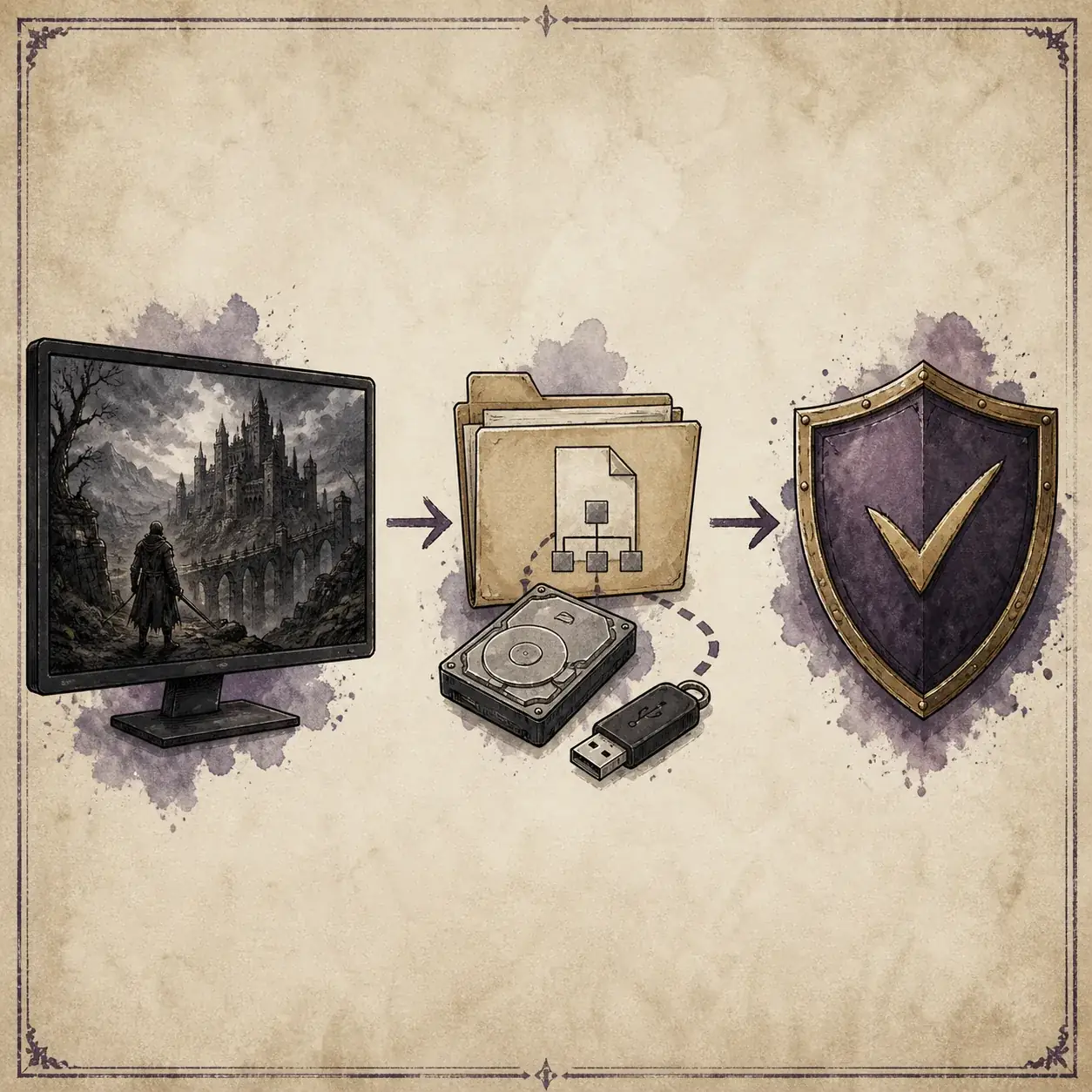
La cartella di installazione Steam contiene gioco, configurazioni e file delle mod, ma non è automaticamente la posizione dei salvataggi attivi. Cercare solo in Steam\steamapps\common\Gothic 1 Remake può portare a una conclusione errata. Un file come steam_autocloud.vdf contiene informazioni di Steam Cloud e non sostituisce un backup manuale ripristinabile.
Steam Cloud è un livello aggiuntivo di recupero, non un sostituto della copia locale. Dopo un crash o un cambio di PC, confronta la cartella locale con lo stato cloud prima di accettare una sincronizzazione che potrebbe sostituire i file più recenti. Se compare uno slot vecchio, chiudi il gioco senza sovrascriverlo, conserva la cartella attuale e confronta le due copie.
| Cosa hai trovato | Cosa significa di solito | Passo successivo sicuro |
|---|---|---|
| %LOCALAPPDATA%\G1R\Saved\SaveGames | Probabile percorso dei salvataggi locali | Copia tutta la cartella |
| Steam\steamapps\common\Gothic 1 Remake | File del gioco o delle mod | Non considerarlo automaticamente il percorso attivo |
| steam_autocloud.vdf | Gestione di Steam Cloud | Conservalo, ma non modificarlo come un salvataggio |
| Cartella vuota o assente | Nessun salvataggio creato o account/percorso diverso | Avvia pulito, salva una volta e ricontrolla |
Come fare il backup prima di installare una mod
Un buon backup deve essere riconoscibile e ripristinabile senza indovinare. Chiudi il gioco, copia l'intera cartella SaveGames fuori dalla directory del gioco e aggiungi data e stato al nome, per esempio prima-mod-2026-08-10. Se usi OneDrive, un disco esterno o un servizio di sincronizzazione, conserva anche una copia offline o con cronologia: una copia che propaga subito un salvataggio danneggiato non è un vero rollback.
Prima di aggiungere UE4SS, uno strumento console, un editor o una mod di gameplay, annota versione del gioco, pagina dell'autore, file modificati e indicazione su una nuova partita. La copia protegge i dati; la nota collega la copia al setup corretto. La guida all'installazione segue la stessa regola: una modifica per volta.
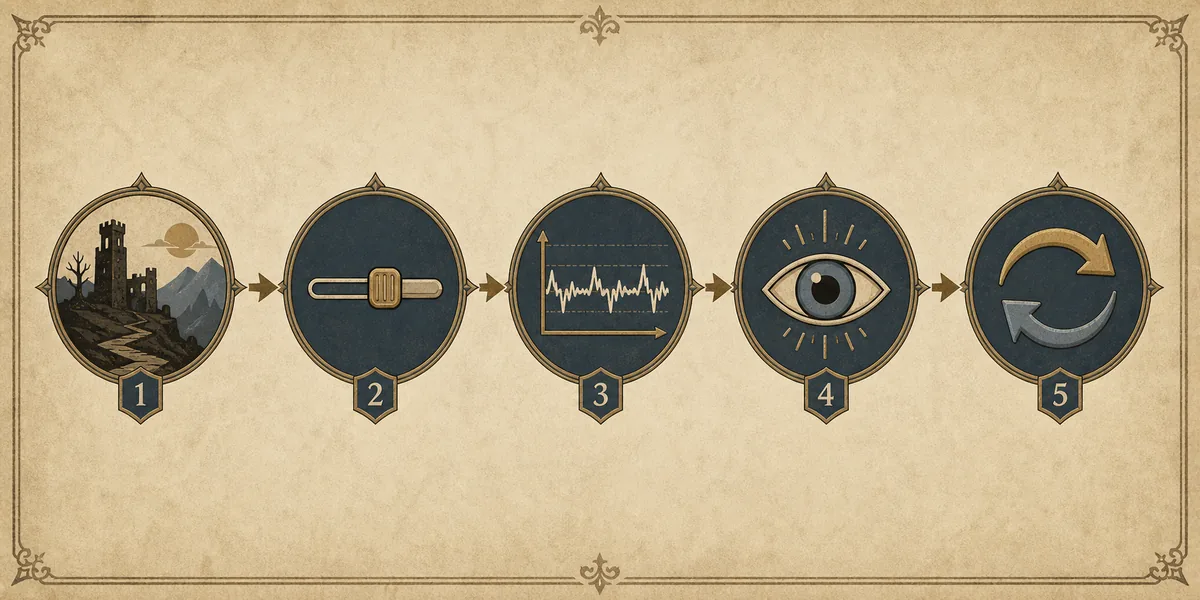
- 1Chiudi Gothic 1 Remake
Esci al desktop e attendi la fine dell'attività Steam Cloud.
- 2Copia la cartella completa
Copia tutto SaveGames, perché slot manuali e automatici possono aiutare nel recupero.
- 3Nomina il backup
Inserisci data e una nota come pulito, prima di UE4SS o prima dell'editor.
- 4Controlla la copia
Apri la destinazione e verifica che contenga file prima di modificare l'originale.
Cosa fare se un salvataggio manca o non si carica più
Distingui prima un file assente da uno slot presente ma impossibile da caricare. Se la cartella è vuota, controlla l'account Windows, crea un salvataggio pulito e cerca solo nella cartella G1R pertinente. Se lo slot esiste ma provoca un crash, conservalo, copialo in una cartella diagnostica e prova un profilo pulito prima di eliminare file. Una mod può rendere visibile un problema senza essere l'unica causa.
Dopo un aggiornamento, conserva la copia che fallisce e confrontala con l'ultimo backup funzionante. Rimuovi la mod o il framework più recente solo dopo aver annotato fonte e percorso di distribuzione. Non continuare a salvare nello slot danneggiato. Se il gioco pulito carica il backup ma il profilo moddato no, usa la checklist dei problemi delle mod.
- Conserva la cartella che fallisce prima di tentare un ripristino.
- Prova una copia con gioco pulito e lo stesso account Windows.
- Confronta versione, elenco mod, loader e percorso di distribuzione.
- Ripristina il backup buono solo dopo aver conservato i file più recenti.
Conviene usare un editor dei salvataggi?
Un editor può aiutare in una riparazione precisa e documentata, ma aumenta il rischio. I dati Similarweb mostrano interesse per save editor; l'intento principale è però trovare o usare uno strumento esterno, non leggere una guida generale alle mod. Per questo la pagina tratta l'editor come passaggio opzionale di recupero, non come consiglio di download. Conserva l'originale, lavora su una copia e leggi le note aggiornate del progetto.
Il repository Gothic Remake Savegame Editor su GitHub è una fonte verificabile, ma non dimostra la compatibilità con ogni patch. Controlla formato, data, limiti e istruzioni. Non sostituire mai l'unico salvataggio con un programma sconosciuto.
| Situazione | Usare l'editor? | Scelta meno rischiosa |
|---|---|---|
| Ti serve solo un backup | No | Copiare e nominare la cartella originale |
| Uno slot manca dopo un test mod | Non come primo passo | Ripristinare il backup buono e testare pulito |
| Serve una correzione documentata | Forse, su una copia | Leggere le note aggiornate e conservare l'originale |
| Un download promette di risolvere tutto | No | Usare fonti ufficiali e progetti verificabili |
Checklist rapida di recupero
Quando compare un problema, annota se accade prima del menu, caricando uno slot, in una zona precisa o solo con un profilo moddato. Questa distinzione evita una reinstallazione generica che distruggerebbe prove utili e rende più preciso un rapporto per l'autore.
Dopo il recupero, crea un nuovo backup invece di sovrascrivere quello vecchio. Carica lo slot ripristinato, cambia zona, ripeti l'azione che falliva, salva in un nuovo slot, esci e ricarica. Conserva entrambe le copie finché il setup non supera un'altra sessione.
- Non sovrascrivere l'unica copia dopo un errore di caricamento.
- Annotare slot, versione, profilo mod e prima azione fallita.
- Ripristinare su uno slot di test e riavviare prima di eliminare.
- Conservare il backup pulito fino a un secondo avvio riuscito.
Domande frequenti sulla posizione dei salvataggi di Gothic 1 Remake
Qual è la posizione dei salvataggi di Gothic 1 Remake su Windows?
Controlla prima %LOCALAPPDATA%\G1R\Saved\SaveGames. Aprilo con Win + R e crea un salvataggio pulito se la cartella non esiste ancora.
I salvataggi si trovano nella cartella di installazione Steam?
Non darlo per scontato. La cartella Steam contiene gioco e mod, mentre i salvataggi locali si verificano normalmente in AppData. Conserva i file Steam Cloud prima di eliminare qualcosa.
Devo fare un backup prima di installare una mod?
Sì. Chiudi il gioco, copia tutta la cartella SaveGames fuori dalla directory del gioco, nominala e conserva l'originale durante i test.
Posso usare un editor dei salvataggi?
Solo su una copia e dopo aver controllato le istruzioni aggiornate del progetto. Non sostituire l'unico salvataggio con un programma sconosciuto.
Cosa faccio se la cartella dei salvataggi non esiste?
Controlla l'account Windows, avvia il gioco pulito, crea un salvataggio manuale, esci normalmente e controlla di nuovo AppData. Evita eseguibili di riparazione sconosciuti.
Fonti e note di verifica
- Pagina ufficiale di Gothic 1 Remake su Steam — Contesto ufficiale del gioco e della piattaforma; non è una fonte diretta del percorso dei salvataggi.
- Discussione Steam Community sulla posizione dei salvataggi — Informazione della comunità per distinguere SaveGames locale e Steam Cloud; verifica sul tuo profilo.
- Gothic Remake Savegame Editor su GitHub — Fonte del progetto consultata per la sezione editor; la compatibilità dipende dall'autore.