
세이브 경로·백업·복구 가이드
Gothic 1 Remake 세이브 파일 위치와 백업 방법
Windows에서는 먼저 %LOCALAPPDATA%\G1R\Saved\SaveGames 를 확인하세요. 모드 설치, 세이브 에디터 테스트, 충돌 원인 확인 전에 Gothic 1 Remake 세이브 폴더 전체를 복사하는 것이 안전합니다. 원본은 게임 폴더 밖에 보관하고, 백업을 확인한 다음 파일을 변경하세요.
2026년 8월 10일 확인 · Windows PC 가이드
Gothic 1 Remake 세이브 파일은 어디에 있나요?
가장 먼저 확인할 경로는 %LOCALAPPDATA%\G1R\Saved\SaveGames 입니다. Windows 사용자 이름을 직접 입력할 필요 없이 Win + R을 열고 경로를 붙여 넣으면 됩니다. 세이브 슬롯 번호와 파일 이름은 만들거나 삭제할 때 달라질 수 있으므로, 추측한 파일 하나가 아니라 폴더 전체를 복사하세요.
경로가 없다고 나오면 게임을 모드 없이 실행해 수동 세이브를 만들고 정상적으로 종료한 뒤 다시 확인하세요. 첫 실행, 다른 Windows 계정, Steam Cloud 복구 상태에 따라 PC마다 보이는 폴더가 달라질 수 있습니다. 경로가 보이지 않는다고 다른 파일을 삭제해서는 안 됩니다.
- 숨겨진 AppData 폴더를 찾을 때는 실행 창을 사용합니다.
- 깨끗한 수동 세이브를 하나 만든 뒤 폴더를 다시 확인합니다.
- 모드나 에디터를 테스트하기 전에 SaveGames 전체를 복사합니다.
- 복사본이 열리는지 확인할 때까지 원래 경로를 바꾸지 않습니다.
Steam 설치 폴더와 실제 세이브 폴더를 혼동하지 마세요
Steam 설치 폴더에는 게임 실행 파일, 설정, 모드 배치 파일이 들어가지만 실제 세이브 위치와 항상 같지는 않습니다. Steam\steamapps\common\Gothic 1 Remake만 확인하면 세이브가 사라졌다고 잘못 판단할 수 있습니다. steam_autocloud.vdf 같은 파일은 Steam Cloud 관리 정보이며 직접 복구할 수 있는 백업을 대신하지 않습니다.
Steam Cloud는 복구에 도움이 되는 추가 계층일 뿐 로컬 복사본을 대신하지 않습니다. 충돌이나 PC 변경 뒤에는 동기화를 확정하기 전에 로컬 폴더와 클라우드 상태를 비교하세요. 오래된 슬롯이 보이면 그 위에 저장하지 말고 게임을 종료한 뒤 현재 로컬 폴더를 보존하고 두 상태를 비교합니다.
| 발견한 항목 | 일반적인 의미 | 안전한 다음 단계 |
|---|---|---|
| %LOCALAPPDATA%\G1R\Saved\SaveGames | 로컬 세이브가 있을 가능성이 높은 경로 | 폴더 전체를 복사합니다 |
| Steam\steamapps\common\Gothic 1 Remake | 게임 또는 모드 파일 | 현재 세이브 위치라고 단정하지 않습니다 |
| steam_autocloud.vdf | Steam Cloud 관리 정보 | 보관하되 세이브처럼 편집하지 않습니다 |
| 비어 있거나 없는 폴더 | 세이브 미생성 또는 계정/경로 차이 | 깨끗하게 실행해 한 번 저장한 뒤 재확인합니다 |
모드 설치 전에 세이브를 백업하는 방법
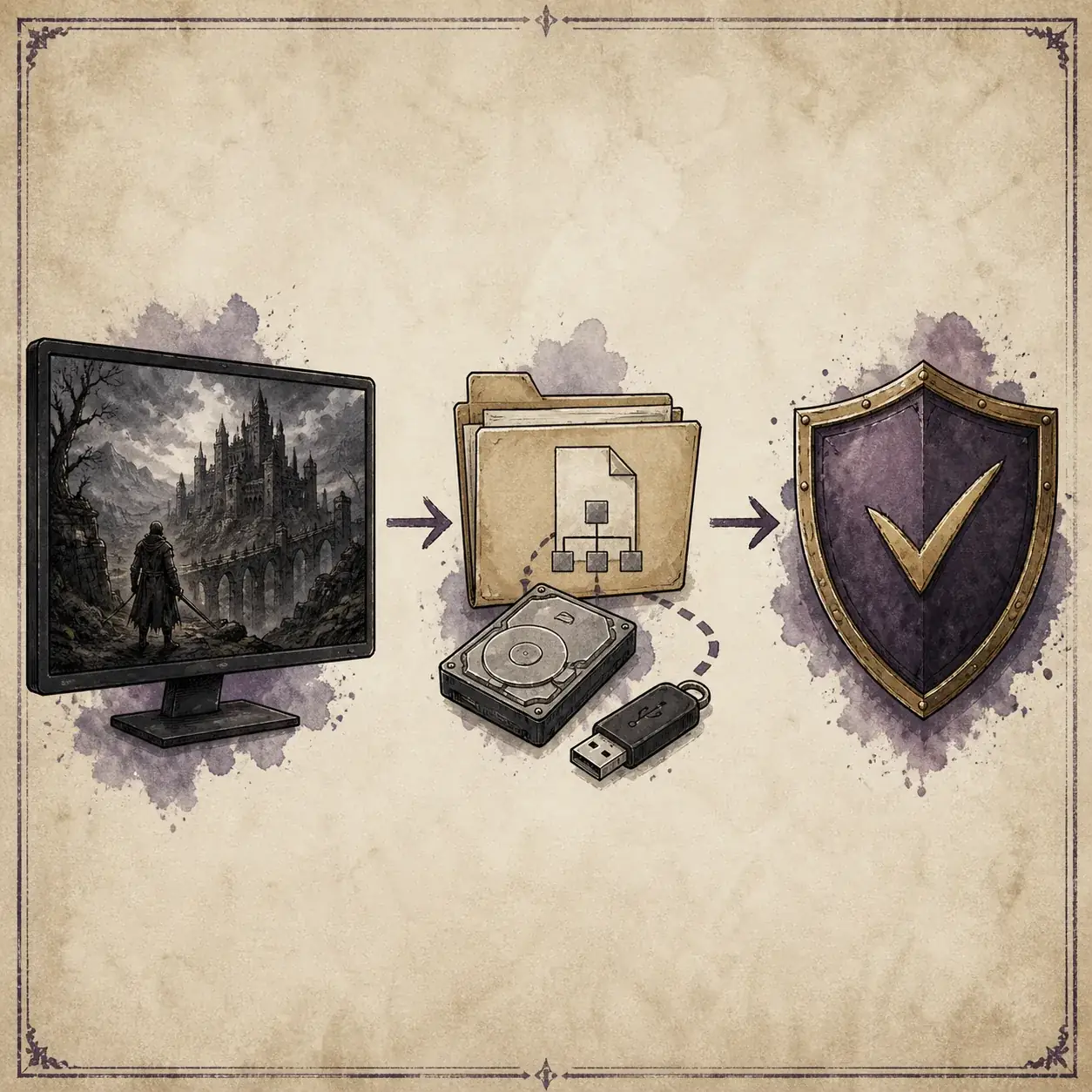
좋은 백업은 이름만 봐도 용도를 알 수 있고 추측 없이 복구할 수 있어야 합니다. 게임을 종료한 다음 SaveGames 폴더 전체를 게임 폴더 밖으로 복사하고, before-mod-2026-08-10처럼 날짜와 상태를 이름에 넣으세요. OneDrive, 외장 드라이브, 동기화 서비스를 사용한다면 오프라인 또는 버전 기록이 있는 복사본도 남겨야 합니다. 손상된 세이브를 즉시 동기화하는 것은 롤백이 아닙니다.
UE4SS, 콘솔 도구, 세이브 에디터, 게임플레이 모드를 추가하기 전에 게임 빌드, 프로젝트 주소, 변경 파일, 새 게임 필요 여부를 기록하세요. 복사본은 데이터를 지키고 기록은 어떤 설정의 백업인지 알려 줍니다. 모드 설치 가이드처럼 한 번에 한 가지 변경만 테스트하는 편이 안전합니다.
- 1게임 종료
바탕화면으로 나간 뒤 Steam Cloud 처리가 끝날 때까지 기다립니다.
- 2전체 폴더 복사
수동 및 자동 슬롯이 복구에 도움이 될 수 있으므로 SaveGames 전체를 복사합니다.
- 3백업 이름 지정
날짜와 깨끗한 상태, UE4SS 전, 에디터 전 같은 짧은 메모를 넣습니다.
- 4복사본 확인
원본을 편집하기 전에 대상 폴더에 파일이 있는지 확인합니다.
세이브가 사라졌거나 더 이상 로드되지 않을 때
먼저 파일이 없는 경우와 슬롯은 있지만 로드되지 않는 경우를 나누세요. 폴더가 비어 있으면 Windows 계정을 확인하고 깨끗한 게임에서 세이브를 하나 만든 뒤 관련 G1R 폴더만 확인합니다. 슬롯이 있지만 충돌한다면 현재 상태를 보존하고 진단용 복사본을 만든 뒤 깨끗한 프로필에서 테스트하세요. 모드가 문제를 드러낼 수는 있지만 항상 유일한 원인은 아닙니다.
업데이트 후 문제가 생겼다면 실패한 복사본을 보존하고 마지막으로 작동한 백업과 비교하세요. 최근 모드나 프레임워크를 제거하기 전에 출처와 배치 경로를 기록합니다. 손상된 슬롯에 계속 저장하지 마세요. 깨끗한 게임에서는 백업이 열리고 모드 프로필에서만 실패한다면 모드가 작동하지 않을 때의 확인 목록을 사용하세요.
- 복구하기 전에 실패한 폴더를 보존합니다.
- 같은 Windows 계정과 깨끗한 게임으로 복사본을 테스트합니다.
- 게임 빌드, 모드 목록, 로더, 배치 경로를 비교합니다.
- 새 파일을 보존한 뒤 마지막 정상 백업을 복구합니다.
Gothic 1 Remake 세이브 에디터를 사용해도 될까요?
세이브 에디터는 문서화된 값 하나를 확인하거나 고치는 데 도움이 될 수 있지만 위험이 커집니다. Similarweb에서는 save editor 관련 수요가 확인되지만, 주된 의도는 일반 모드 가이드가 아니라 외부 도구를 찾고 사용하는 것입니다. 따라서 이 페이지에서는 다운로드를 추천하지 않고, 백업 후 선택할 수 있는 복구 단계로만 다룹니다. 원본을 남겨 두고 복사본만 열며 프로젝트의 최신 안내를 읽으세요.
GitHub의 Gothic Remake Savegame Editor 저장소는 확인 가능한 프로젝트 출처입니다. 그러나 모든 게임 빌드와의 호환성을 보장하지는 않습니다. 형식, 업데이트 날짜, 제한 사항을 확인하고 유일한 세이브를 알 수 없는 실행 파일로 교체하지 마세요.
| 상황 | 에디터 사용? | 더 낮은 위험의 선택 |
|---|---|---|
| 백업만 필요함 | 아니요 | 원본 폴더를 복사하고 이름을 붙입니다 |
| 모드 테스트 후 슬롯이 없음 | 처음부터 쓰지 않음 | 정상 백업을 복구하고 깨끗하게 테스트합니다 |
| 문서화된 값 수정이 필요함 | 복사본에서만 고려 | 최신 안내를 읽고 원본을 보존합니다 |
| 만능 복구를 약속하는 다운로드 | 아니요 | 공식 또는 확인 가능한 프로젝트를 사용합니다 |
복구할 때 확인할 간단한 목록
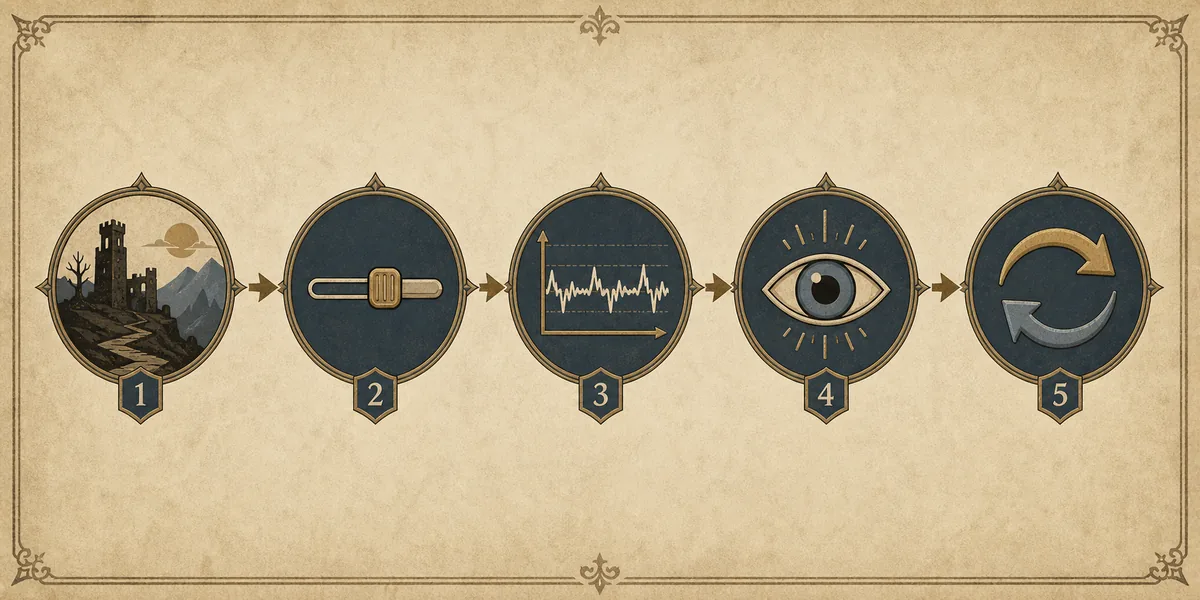
문제가 생기면 메뉴 전에 발생하는지, 슬롯을 로드할 때인지, 특정 지역에서인지, 모드 프로필에서만인지 기록하세요. 증상 범위를 정하면 유용한 증거를 없애는 무작정 재설치를 피할 수 있고, 모드 작성자에게도 더 정확하게 문의할 수 있습니다.
복구 후에는 오래된 복사본을 덮어쓰지 말고 새 백업을 만드세요. 복구한 슬롯을 로드하고 다른 지역으로 이동한 뒤 실패했던 행동을 다시 시도하고 새 슬롯에 저장합니다. 종료 후 다시 로드해 보며 다른 세션에서도 작동할 때까지 두 복사본을 보관하세요.
- 로드 오류가 생기면 유일한 복사본에 덮어쓰지 않습니다.
- 슬롯, 게임 빌드, 모드 프로필, 첫 실패 행동을 기록합니다.
- 테스트 슬롯에 복구하고 삭제 전에 다시 시작합니다.
- 두 번째 실행이 성공할 때까지 깨끗한 백업을 보관합니다.
Gothic 1 Remake 세이브 위치 자주 묻는 질문
Windows에서 Gothic 1 Remake 세이브 위치는 어디인가요?
먼저 %LOCALAPPDATA%\G1R\Saved\SaveGames 를 확인하세요. 폴더가 없으면 깨끗한 수동 세이브를 하나 만드세요.
세이브가 Steam 설치 폴더에 있나요?
항상 그렇지는 않습니다. Steam 폴더는 게임과 모드 파일을 담고 로컬 세이브는 보통 AppData에서 확인합니다. 삭제 전 Steam Cloud 관련 파일을 보존하세요.
모드 설치 전에 세이브를 백업해야 하나요?
네. 게임을 종료하고 SaveGames 전체를 게임 폴더 밖으로 복사한 뒤 이름을 붙이고 테스트 중에는 원본을 보관하세요.
세이브 에디터를 사용해도 되나요?
원본을 보존한 복사본에서만, 프로젝트의 최신 안내와 호환성을 확인한 뒤 사용하세요. 알 수 없는 프로그램으로 유일한 세이브를 교체하지 마세요.
세이브 폴더가 없으면 어떻게 하나요?
Windows 계정을 확인하고 깨끗한 게임에서 수동 세이브를 만든 뒤 정상 종료하고 AppData 경로를 다시 확인하세요. 알 수 없는 복구 실행 파일은 피하세요.
출처와 확인 메모
- Gothic 1 Remake 공식 Steam 페이지 — 게임과 플랫폼의 공식 맥락이며 세이브 경로의 직접 자료는 아닙니다.
- Steam Community 세이브 위치 토론 — 로컬 SaveGames와 Steam Cloud를 구분하기 위한 커뮤니티 정보이며 자신의 환경에서 확인해야 합니다.
- GitHub Gothic Remake Savegame Editor — 에디터 섹션에서 확인한 프로젝트 출처이며 호환성은 작성자의 안내를 따릅니다.