
Base oficial para PC y comprobación de compatibilidad
Requisitos del sistema de Gothic 1 Remake: ¿puedes ejecutarlo?
Los requisitos del sistema de Gothic 1 Remake son lo bastante exigentes como para comprobar primero tu PC con Windows antes de cambiar los gráficos o instalar mods. Esta guía separa los niveles mínimo y recomendado, explica CPU, RAM, GPU, VRAM, DirectX 12, almacenamiento y SSD, y ofrece una comprobación práctica para equipos que quedan entre ambos niveles sin prometer unos FPS universales.
Revisado el 6 de agosto de 2026 · Requisitos oficiales de Steam comprobados
Requisitos del sistema de Gothic 1 Remake de un vistazo
La página oficial de Steam es la fuente de los requisitos de PC usados aquí. Presenta dos niveles, no una tasa de FPS garantizada: una configuración mínima para iniciar el juego y una recomendada con más margen.
Ambos niveles requieren Windows de 64 bits, DirectX 12 y 60 GB disponibles. La nota de almacenamiento también importa: el mínimo pide un SSD o un disco NVMe mejor, y el recomendado aconseja NVMe. Trátalo como parte de la base, no como un arreglo opcional después de que aparezcan tirones.
La tabla sirve para comparar, no para sustituir una prueba. Una GPU portátil, su límite de energía, la refrigeración, los controladores, la resolución y las aplicaciones abiertas pueden cambiar el resultado aunque el nombre del componente parezca similar.
| Nivel | Sistema operativo | Procesador | Memoria | Gráficos y VRAM | Almacenamiento y notas |
|---|---|---|---|---|---|
| Mínimo | Windows 10 u 11 de 64 bits | Intel Core i7-7700K o AMD Ryzen 5 1600X | 16 GB de RAM | 8 GB de VRAM; AMD RX 6700 XT o NVIDIA GeForce RTX 2070 | 60 GB; SSD o NVMe; DirectX 12 |
| Recomendado | Windows 10 u 11 de 64 bits | Intel Core i7-7700K o AMD Ryzen 5 3600X | 32 GB de RAM | 12 GB de VRAM; NVIDIA RTX 3070 Ti o AMD Radeon RX 6800 XT | 60 GB; se recomienda NVMe; DirectX 12 |
¿Puedo ejecutar Gothic 1 Remake en mi PC?
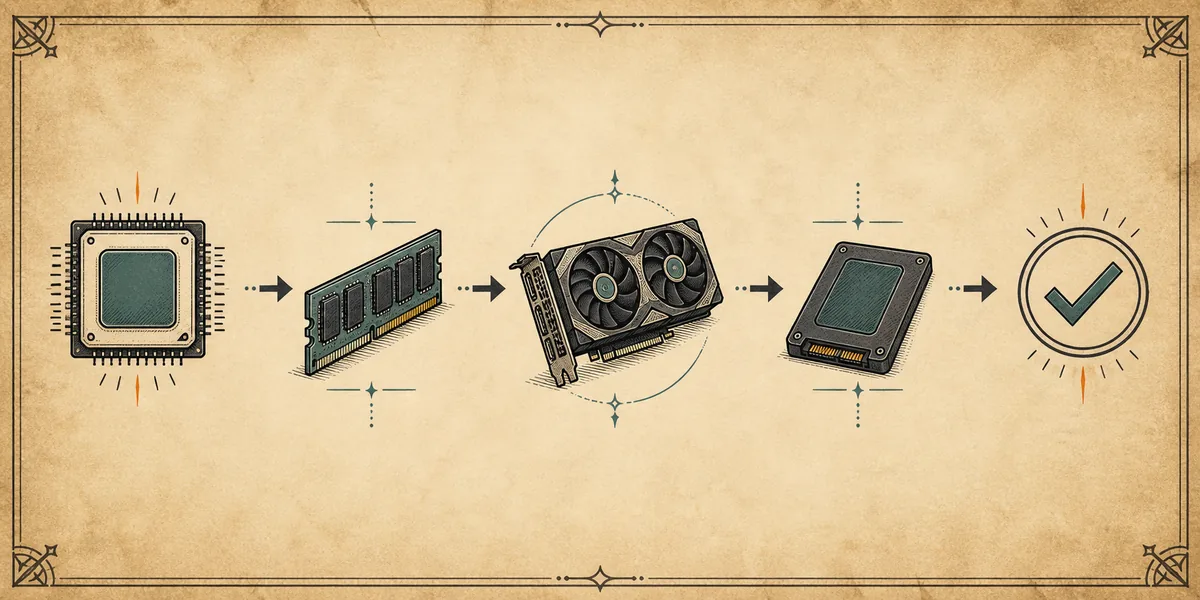
Compara las piezas exactas en orden, en lugar de copiar un perfil de otro PC. Comprueba el modelo completo de la GPU y su VRAM dedicada, después CPU, RAM instalada, arquitectura de Windows y la unidad donde estará el juego. Una RTX 2070 de sobremesa y una GPU portátil con un nombre parecido pueden rendir de forma muy distinta.
Si tu PC queda por debajo de la GPU o VRAM mínima, espera compromisos importantes en resolución, efectos, streaming de texturas o estabilidad de los tiempos de fotograma. Las gráficas integradas y la memoria compartida deben considerarse no verificadas. La RAM del sistema no sustituye automáticamente a una tarjeta con la VRAM indicada.
Si estás entre los dos niveles, la respuesta honesta suele ser ‘es posible, hay que probar’. Usa una instalación limpia, una escena exterior, otra interior y una prueba repetible antes de añadir ReShade, un paquete visual o un mod. Así separas el límite del hardware de una instalación rota.
- 1Identifica la GPU exacta
Anota el modelo completo, la VRAM dedicada, el controlador y el perfil de energía del portátil o sobremesa.
- 2Compara CPU y RAM
Comprueba el procesador y la memoria instalada frente a las filas mínima y recomendada. Cierra cargas innecesarias antes de probar.
- 3Comprueba Windows y DirectX
Confirma Windows 10 u 11 de 64 bits y compatibilidad con DirectX 12. Un sistema antiguo parecido no es la misma base.
- 4Revisa la unidad del juego
Deja al menos 60 GB libres y prefiere SSD o NVMe. Reserva espacio adicional para actualizaciones, sombreadores y archivos temporales.
Mínimo frente a recomendado: ¿qué cambia?
La diferencia más visible no es solamente activar un perfil más alto. El nivel recomendado duplica la memoria del sistema de 16 a 32 GB y sube el objetivo gráfico de 8 a 12 GB de VRAM. Ese margen ayuda en exteriores amplios, streaming de texturas, aplicaciones abiertas y tiempos de fotograma más estables.
En AMD, la recomendación cambia de Ryzen 5 1600X a Ryzen 5 3600X, mientras que el modelo Intel permanece como i7-7700K en la ficha oficial. Una GPU más potente no garantiza por sí sola recorridos suaves: CPU, temperatura y carga en segundo plano también cuentan.
Cumplir el mínimo no significa dejar todo en alto, y cumplir el recomendado no garantiza una cifra fija de FPS. Usa los niveles para elegir una prueba inicial y ajusta resolución, escalado, sombras, volumétricos, texturas y límite de fotogramas de uno en uno.
- 8 GB de VRAM es el objetivo gráfico mínimo; la memoria compartida no equivale automáticamente.
- 16 GB de RAM es el mínimo publicado; 32 GB deja más margen para juego y aplicaciones abiertas.
- 60 GB es la capacidad publicada, pero conviene dejar espacio adicional para actualizaciones.
- SSD o NVMe forma parte de la recomendación de almacenamiento y no sustituye a una GPU o CPU insuficiente.
- DirectX 12 y Windows de 64 bits son requisitos base, no ajustes gráficos opcionales.
Qué significan CPU, RAM, GPU, VRAM y SSD
La CPU procesa simulación, streaming y preparación de escenas. Si la GPU tiene margen pero los tiempos de fotograma siguen irregulares, bajar la calidad visual puede no resolver la causa. Compara la misma ruta con la misma carga en segundo plano antes de buscar un mod.
RAM es la memoria del sistema y VRAM es la memoria de la tarjeta gráfica. No son intercambiables: un PC puede tener 32 GB de RAM y aun así quedarse corto si la GPU no alcanza la VRAM publicada.
Un SSD o NVMe ayuda al acceso y al streaming. Puede reducir cargas y algunos tirones de almacenamiento, pero no convierte una GPU de entrada en una RTX 2070. Mantén la comprobación de la unidad como un diagnóstico separado.
Cuando un componente está cerca del límite, registra la resolución, el escalado, el límite de FPS, el controlador, la escena y las aplicaciones abiertas. Esa evidencia es más útil que una etiqueta genérica como ‘funciona’ o ‘no funciona’.
| Componente | Qué comparar | Qué puede indicar un desajuste |
|---|---|---|
| CPU | Modelo, temperatura y carga en segundo plano | Tiempos irregulares en escenas ocupadas con margen de GPU |
| RAM | Memoria instalada y libre durante la partida | Paginación, streaming bajo presión o inestabilidad |
| GPU / VRAM | Modelo exacto, VRAM dedicada, controlador y energía | FPS bajos, poca resolución disponible o streaming de texturas |
| SSD / NVMe | Tipo, espacio libre, salud y ubicación del juego | Cargas largas o tirones de acceso; no reemplaza a la GPU |
Cómo afectan los requisitos a los ajustes y mods
Comprueba la base del juego sin extras antes de instalar un mod de rendimiento. La guía de mejores ajustes de Gothic 1 Remake ayuda a crear un punto de partida controlado, mientras la guía de mods de rendimiento separa presets de límites de CPU, controladores, dependencias y conflictos.
Un mod no puede reducir de forma predecible el requisito base oficial. Un paquete ligero puede abaratar un efecto, pero también cambiar calidad, tiempos de fotograma o compatibilidad. Mide primero un grupo de ajustes y trata el mod como una variable distinta, con una partida copiada y una forma de volver atrás.
Si el juego limpio ya falla, no uses un mod como primer arreglo. Registra hardware, controlador, versión del juego, comportamiento del error y ubicación de la instalación; después usa la lista de problemas de mods cuando la base esté comprobada.

Hardware justo: comprueba esto antes de instalar mods
Un PC al límite necesita un experimento controlado, no una lista larga de opciones de lanzamiento. Empieza con el juego limpio y una partida copiada. Repite una ruta exterior y una interior cuando hayan terminado las cargas y los sombreadores, y registra el rendimiento junto con los tirones visibles.
Si la GPU está al máximo, prueba resolución o escalado moderado antes de bajar todo. Si la GPU tiene margen pero el tiempo de fotograma es irregular, revisa CPU, aplicaciones, almacenamiento, controladores y archivos. Si las texturas llegan tarde, comprueba VRAM y unidad antes de añadir un paquete visual.
Solo cuando el perfil base sea repetible prueba un preset, ReShade, loader o mod. Activa una sola capa cada vez y nombra el perfil con hardware, controlador, resolución y fecha. Así la pregunta ‘¿puedo ejecutarlo?’ se convierte en evidencia que puedes repetir tras una actualización.
- 1Limpia las variables
Desactiva mods, ReShade, overlays y herramientas de captura. Comprueba el estado base y usa una partida copiada.
- 2Usa dos escenas
Compara una vista exterior con distancia y una zona interior o concurrida, siempre con la misma ruta.
- 3Cambia una capa
Prueba resolución, escalado, un efecto caro o el límite de fotogramas antes de cambiar un preset completo.
- 4Conserva la prueba o revierte
Guarda el perfil solo si el resultado se repite y la calidad sigue siendo aceptable; si no, vuelve al último estado estable.
- No deduzcas el rendimiento estable desde un menú, una pantalla de carga o una sola pasada corta.
- No uses un ejecutable desconocido que prometa arreglar todos los FPS.
- No instales un mod para solucionar un fallo que también aparece en el juego limpio.
- Tras una actualización oficial, repite la base limpia antes de restaurar un perfil antiguo.
Qué volver a comprobar después de una actualización
Una guía de requisitos es una base, no una promesa de que cada parche, controlador o mod se comportará igual. Cuando cambie el juego, revisa el texto oficial de Steam, inicia el juego limpio y repite la misma ruta antes de valorar un preset antiguo.
Si tu PC apenas alcanza el mínimo, deja margen para actualizaciones, cachés de sombreadores, espacio libre y aplicaciones abiertas. Si supera claramente el recomendado pero sigue con tirones, investiga el problema concreto de archivos o tiempos de fotograma en lugar de asumir que solo falta hardware.
- Revisa la fuente oficial y la versión actual del juego.
- Repite la prueba exterior e interior con la misma resolución y límite de FPS.
- Confirma que la unidad mantiene espacio libre para actualizaciones y temporales.
- Restaura mods y cambios visuales uno a uno después de superar la prueba base.
Preguntas frecuentes sobre los requisitos de Gothic 1 Remake
¿Cuáles son los requisitos mínimos de Gothic 1 Remake?
La ficha oficial de Steam indica Windows 10 u 11 de 64 bits, Intel Core i7-7700K o AMD Ryzen 5 1600X, 16 GB de RAM, una GPU de 8 GB de VRAM como RX 6700 XT o RTX 2070, DirectX 12, 60 GB y SSD o NVMe. Es una base publicada, no una promesa de perfil alto o FPS fijo.
¿Cuáles son los requisitos recomendados?
El nivel recomendado mantiene Windows de 64 bits, DirectX 12 y 60 GB, pero sube a Ryzen 5 3600X en AMD, 32 GB de RAM y una GPU de 12 GB de VRAM como RTX 3070 Ti o Radeon RX 6800 XT. Ofrece más margen, no una cifra universal de FPS.
¿Puedo jugar con menos de 16 GB de RAM?
El mínimo oficial es 16 GB, por lo que un equipo inferior queda fuera de la base publicada. Puede iniciar en alguna configuración, pero no es responsable prometer estabilidad, streaming o margen para mods por debajo de ese valor.
¿Un mod de rendimiento permite jugar por debajo de los requisitos?
Un preset puede abaratar un efecto, pero no sustituye de forma fiable la CPU, GPU, VRAM, RAM, DirectX o almacenamiento publicados. Comprueba primero el juego limpio y prueba cada mod como una variable separada con una partida copiada y una forma de revertirlo.