
Base oficial para PC e verificação de compatibilidade
Requisitos do sistema de Gothic 1 Remake: seu PC consegue rodar?
Os requisitos do sistema de Gothic 1 Remake são exigentes o bastante para que seja melhor comparar seu PC com Windows antes de mudar os gráficos ou instalar mods. Este guia separa os níveis mínimo e recomendado, explica CPU, RAM, GPU, VRAM, DirectX 12, armazenamento e SSD, e oferece um teste prático para computadores entre os dois níveis sem prometer um FPS universal.
Revisado em 6 de agosto de 2026 · Requisitos oficiais da Steam conferidos
Requisitos do sistema de Gothic 1 Remake em resumo
A página oficial da Steam é a fonte do texto de requisitos para PC usado aqui. Ela apresenta dois níveis, e não uma taxa de FPS garantida: uma configuração mínima para iniciar o jogo e uma recomendada com mais margem.
Os dois níveis exigem Windows de 64 bits, DirectX 12 e 60 GB disponíveis. A observação sobre o armazenamento também importa: o mínimo pede SSD ou um disco NVMe melhor, enquanto o recomendado aconselha NVMe. Trate o disco como parte da base, não como uma correção opcional depois que surgirem travamentos.
A tabela serve para comparar, não para substituir um teste. GPU de notebook, limite de energia, refrigeração, drivers, resolução e programas em segundo plano podem mudar o resultado mesmo quando os nomes das peças parecem semelhantes.
| Nível | Sistema operacional | Processador | Memória | Gráficos e VRAM | Armazenamento e observações |
|---|---|---|---|---|---|
| Mínimo | Windows 10 de 64 bits ou Windows 11 de 64 bits | Intel Core i7-7700K ou AMD Ryzen 5 1600X | 16 GB de RAM | 8 GB de VRAM; AMD RX 6700 XT ou NVIDIA GeForce RTX 2070 | 60 GB; SSD ou NVMe; DirectX 12 |
| Recomendado | Windows 10 de 64 bits ou Windows 11 de 64 bits | Intel Core i7-7700K ou AMD Ryzen 5 3600X | 32 GB de RAM | 12 GB de VRAM; NVIDIA GeForce RTX 3070 Ti ou AMD Radeon RX 6800 XT | 60 GB; NVMe recomendado; DirectX 12 |

Posso rodar Gothic 1 Remake no meu PC?
Compare as peças exatas em ordem, em vez de copiar um preset de outro PC. Confira primeiro o modelo completo da GPU e sua VRAM dedicada, depois CPU, RAM instalada, arquitetura do Windows e o disco onde o jogo ficará. Uma RTX 2070 de desktop e uma GPU de notebook com nome parecido podem ter limites de energia e desempenho diferentes.
Se o PC estiver abaixo do nível mínimo de GPU ou VRAM, espere compromissos importantes em resolução, efeitos, streaming de texturas ou estabilidade do tempo de quadro. Gráficos integrados e soluções com memória compartilhada devem ser tratados como não verificados. A RAM do sistema não substitui automaticamente uma placa com a VRAM indicada.
Se suas peças estiverem entre os dois níveis, a resposta honesta costuma ser “talvez, é preciso testar”. Use uma instalação limpa, uma cena externa e outra interna, e um teste repetível antes de adicionar ReShade, pacote visual ou mod. Assim você separa limite de hardware de instalação quebrada.
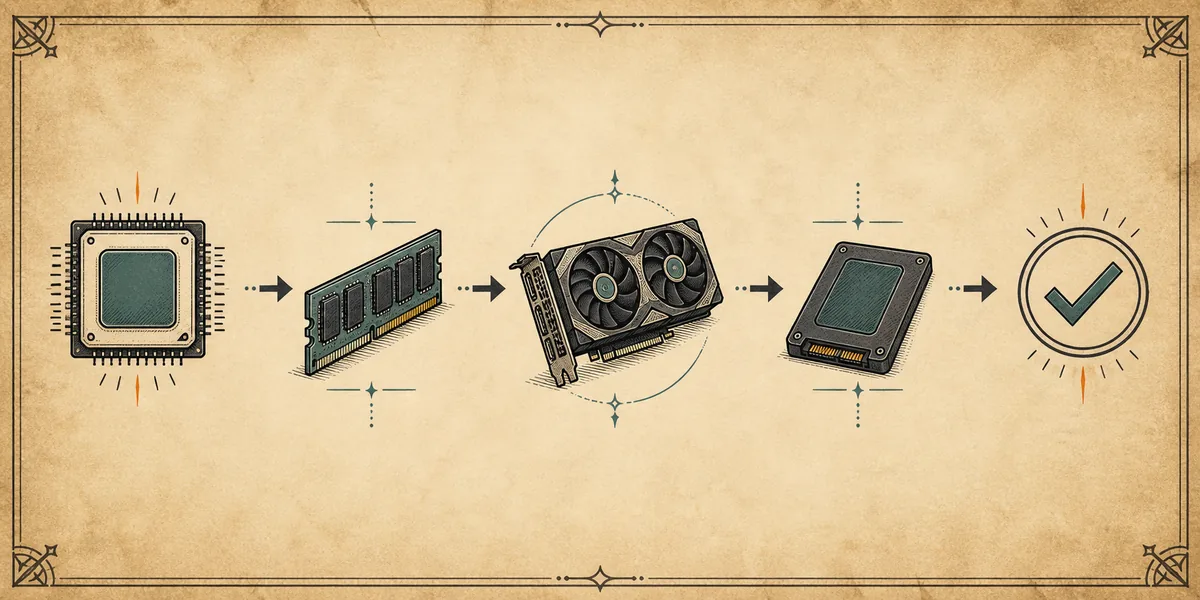
- 1Identifique a GPU exata
Anote o modelo completo, a VRAM dedicada, o driver e o perfil de energia do notebook ou desktop. Não use apenas o nome da família do produto.
- 2Compare CPU e RAM
Compare o processador e a memória instalada com as linhas mínima e recomendada. Feche cargas desnecessárias antes de testar um PC no limite.
- 3Verifique Windows e DirectX
Confirme Windows 10 ou 11 de 64 bits e suporte ao DirectX 12. Um sistema antigo parecido não é a mesma base.
- 4Confira o disco do jogo
Deixe pelo menos 60 GB livres e prefira SSD ou NVMe. Reserve espaço adicional para shaders, atualizações, saves e arquivos temporários.
Mínimo contra recomendado: o que muda?
A diferença mais visível não é apenas ativar um preset mais alto. O nível recomendado dobra a memória do sistema, de 16 para 32 GB, e aumenta a meta gráfica de 8 para 12 GB de VRAM. Essa folga ajuda em áreas externas grandes, streaming de texturas, aplicativos abertos e tempos de quadro mais estáveis.
No lado AMD, a recomendação muda de Ryzen 5 1600X para Ryzen 5 3600X, enquanto o modelo Intel continua sendo o i7-7700K na lista oficial. Portanto, trocar apenas a GPU não garante movimentação mais suave: CPU, temperatura e carga em segundo plano também podem limitar.
Cumprir o mínimo não significa deixar tudo no alto, e cumprir o recomendado não garante um número fixo de FPS. Use os níveis para escolher um teste inicial e ajuste resolução, upscaling, sombras, volumétricos, texturas e limite de quadros um por vez.
- 8 GB de VRAM é a meta gráfica mínima publicada; memória compartilhada não é automaticamente equivalente.
- 16 GB de RAM é o mínimo publicado, enquanto 32 GB deixam mais espaço para o jogo e tarefas em segundo plano.
- 60 GB é a capacidade indicada, mas espaço livre adicional ajuda em atualizações e arquivos temporários.
- SSD ou NVMe faz parte da orientação oficial de armazenamento e não corrige gargalo de CPU ou GPU.
- DirectX 12 e Windows de 64 bits são requisitos básicos, não configurações gráficas opcionais.
O que significam as notas sobre CPU, RAM, GPU, VRAM e SSD?
A CPU cuida de simulação, streaming e preparação de chamadas de renderização, tarefas que podem pesar em cenas movimentadas. Se a GPU ainda tiver folga, mas o tempo de quadro continuar irregular, reduzir a qualidade visual talvez não resolva a causa. Compare a mesma rota com a mesma carga em segundo plano.
RAM é a memória do sistema; VRAM é a memória dedicada ao processador gráfico. Elas não são intercambiáveis: um PC pode ter 32 GB de RAM e ainda sofrer quando a GPU não alcança a meta de VRAM. Por isso a tabela mantém as duas em colunas separadas.
SSD ou NVMe está relacionado principalmente ao acesso e ao streaming. Um disco rápido pode reduzir carregamentos e travamentos ligados ao armazenamento, mas não transforma uma GPU básica em uma RTX 2070. Faça a verificação do disco separadamente.
Quando um componente fica perto do limite, registre resolução, upscaling, limite de FPS, driver, cena e aplicativos abertos. Um teste repetível é mais útil do que dizer apenas “funciona” ou “não funciona”.
| Componente | O que comparar | O que uma diferença pode indicar |
|---|---|---|
| CPU | Modelo, núcleos, clocks, temperatura e carga em segundo plano | Tempo de quadro irregular em cenas ocupadas mesmo com folga na GPU |
| RAM | Memória instalada e livre durante o jogo | Paginação, pressão no streaming ou instabilidade com outros aplicativos |
| GPU / VRAM | GPU exata, VRAM dedicada, driver e perfil de energia | FPS baixo, pouca margem de resolução, pressão em texturas ou streaming |
| SSD / NVMe | Tipo, espaço livre, saúde e localização do jogo | Carregamentos longos ou travamentos de acesso; não substitui a GPU |
Como os requisitos afetam configurações e mods
Confira a base do jogo sem extras antes de instalar um mod de desempenho. O guia de melhores configurações de Gothic 1 Remake ajuda a criar um ponto inicial controlado, enquanto o guia de mods de desempenho separa presets de limites de CPU, drivers, dependências e conflitos.
Um mod não reduz de forma previsível o requisito oficial do jogo. Um pacote leve pode diminuir um custo gráfico, mas também mudar qualidade, tempo de quadro ou compatibilidade. Meça primeiro um grupo de configurações e trate o mod como variável separada, com save copiado e uma forma de voltar atrás.
Se o jogo limpo já estiver instável, não use um mod como primeiro conserto. Registre hardware, driver, versão do jogo, comportamento do erro e local da instalação; depois use a lista de problemas de mods quando a base estiver confirmada.

Hardware no limite: confira antes de instalar mods
Um PC no limite precisa de um experimento controlado, não de uma lista longa de opções de inicialização. Comece com o jogo limpo e um save copiado. Repita uma rota externa e outra interna depois que carregamento e compilação de shaders estabilizarem, registrando desempenho e travamentos visíveis.
Se a GPU estiver totalmente ocupada, teste resolução ou upscaling moderado antes de baixar tudo. Se a GPU tiver folga, mas o tempo de quadro estiver irregular, verifique CPU, programas, armazenamento, drivers e arquivos. Se as texturas aparecerem tarde, confira VRAM e disco antes de adicionar um pacote visual.
Somente depois de tornar o perfil base repetível teste preset de desempenho, ReShade, loader ou mod de conteúdo. Ative uma camada por vez e nomeie o perfil com hardware, driver, resolução e data. Assim a pergunta “posso rodar?” vira uma evidência que pode ser repetida após uma atualização.
- 1Limpe as variáveis
Desative mods, ReShade, overlays e ferramentas de captura. Confirme o estado base e carregue um save copiado.
- 2Use duas cenas representativas
Compare uma vista externa com distância e uma área interna ou movimentada, sempre pela mesma rota.
- 3Mude uma camada
Teste resolução, upscaling, um efeito pesado ou o limite de quadros antes de mudar um preset inteiro.
- 4Guarde evidências ou reverta
Salve o perfil apenas quando o resultado se repetir e o custo visual for aceitável; caso contrário, volte ao último estado estável.
- Não deduza desempenho estável a partir de menu, tela de carregamento ou uma única passagem curta.
- Não use executável desconhecido anunciado como correção universal de FPS.
- Não instale mod para resolver um problema que aparece no jogo limpo antes de concluir o diagnóstico base.
- Depois de uma atualização oficial, repita a base limpa antes de restaurar um perfil antigo.
O que verificar novamente depois de uma atualização
Uma página de requisitos é uma base, não uma promessa de que todo patch, driver ou mod terá o mesmo comportamento. Quando o jogo mudar, confira o texto oficial da Steam, inicie o jogo limpo e repita a mesma rota antes de avaliar um preset antigo. Deixe a data da verificação registrada.
Se o PC mal alcança o mínimo, deixe espaço para atualizações, cache de shaders, armazenamento livre e aplicativos em segundo plano. Se estiver bem acima do recomendado, mas ainda travar, investigue o problema específico de tempo de quadro ou arquivos em vez de presumir que só falta hardware.
- Confira novamente a fonte oficial e a versão atual do jogo.
- Repita o teste externo e interno com a mesma resolução e o mesmo limite de FPS.
- Confirme que o disco ainda tem espaço para atualizações e arquivos temporários.
- Restaure mods e mudanças visuais um por vez depois que a base passar no teste.
Perguntas frequentes sobre os requisitos de Gothic 1 Remake
Quais são os requisitos mínimos de Gothic 1 Remake?
A listagem oficial da Steam indica Windows 10 ou 11 de 64 bits, Intel Core i7-7700K ou AMD Ryzen 5 1600X, 16 GB de RAM, GPU com 8 GB de VRAM como RX 6700 XT ou RTX 2070, DirectX 12, 60 GB e SSD ou NVMe. É uma base publicada, não promessa de perfil alto ou FPS fixo.
Quais são os requisitos recomendados?
O nível recomendado mantém Windows de 64 bits, DirectX 12 e 60 GB, mas sobe para Ryzen 5 3600X na AMD, 32 GB de RAM e GPU com 12 GB de VRAM como RTX 3070 Ti ou Radeon RX 6800 XT. Ele oferece mais margem, não um FPS universal.
Posso jogar com menos de 16 GB de RAM?
O mínimo oficial é 16 GB, então um PC abaixo disso fica fora da base publicada. Pode iniciar em alguma configuração, mas não é responsável prometer estabilidade, streaming ou margem para mods abaixo desse valor.
Um mod de desempenho faz um PC abaixo dos requisitos rodar o jogo?
Um preset pode reduzir o custo de um efeito, mas não substitui de forma confiável CPU, GPU, VRAM, RAM, DirectX ou armazenamento publicados. Teste primeiro o jogo limpo e cada mod como variável separada, com save copiado e caminho de reversão.