
Base PC ufficiale e controllo della compatibilità
Requisiti di sistema di Gothic 1 Remake: il tuo PC può eseguirlo?
I requisiti di sistema di Gothic 1 Remake sono abbastanza impegnativi da rendere utile un controllo del PC Windows prima di cambiare le impostazioni grafiche o installare mod. Questa guida separa i livelli minimo e consigliato, spiega CPU, RAM, GPU, VRAM, DirectX 12, spazio su disco e SSD, e propone un test ripetibile per i computer tra i due livelli senza promettere un FPS universale.
Verificato il 6 agosto 2026 · Requisiti ufficiali Steam controllati
Requisiti di sistema di Gothic 1 Remake in sintesi
La pagina ufficiale Steam è la fonte del testo dei requisiti PC usato qui. Elenca due livelli, non un frame rate garantito: una configurazione minima per avviare il gioco e una consigliata con più margine.
Entrambi i livelli richiedono Windows a 64 bit, DirectX 12 e 60 GB disponibili. Anche il disco è importante: il minimo indica un SSD o un disco NVMe migliore, mentre il livello consigliato raccomanda NVMe. Considera il disco parte della base, non un aggiornamento facoltativo dopo i primi scatti.
La tabella serve per confrontare, non per sostituire un test. GPU da portatile, limite di potenza, raffreddamento, driver, risoluzione e applicazioni aperte possono cambiare il risultato anche quando i nomi dei componenti sembrano simili.
| Livello | Sistema operativo | Processore | Memoria | Grafica e VRAM | Archiviazione e note |
|---|---|---|---|---|---|
| Minimo | Windows 10 a 64 bit o Windows 11 a 64 bit | Intel Core i7-7700K o AMD Ryzen 5 1600X | 16 GB di RAM | 8 GB di VRAM; AMD RX 6700 XT o NVIDIA GeForce RTX 2070 | 60 GB; SSD o NVMe; DirectX 12 |
| Consigliato | Windows 10 a 64 bit o Windows 11 a 64 bit | Intel Core i7-7700K o AMD Ryzen 5 3600X | 32 GB di RAM | 12 GB di VRAM; NVIDIA GeForce RTX 3070 Ti o AMD Radeon RX 6800 XT | 60 GB; NVMe consigliato; DirectX 12 |
Posso eseguire Gothic 1 Remake sul mio PC?
Confronta i componenti esatti nell’ordine, invece di copiare il preset di un altro PC. Controlla prima il modello completo della GPU e la VRAM dedicata, poi CPU, RAM installata, architettura di Windows e unità su cui sarà installato il gioco. Una RTX 2070 desktop e una GPU da portatile con un nome simile possono avere limiti di potenza e prestazioni diversi.
Se il PC è sotto il livello minimo per GPU o VRAM, prevedi compromessi importanti su risoluzione, effetti, streaming delle texture o stabilità del frame time. Grafica integrata e memoria condivisa vanno considerate non verificate. La RAM di sistema non sostituisce automaticamente una scheda con la VRAM indicata.
Se i componenti sono tra i due livelli, la risposta onesta di solito è “forse, bisogna provare”. Usa un’installazione pulita, una scena esterna e una interna ripetibili prima di aggiungere ReShade, un pacchetto visivo o una mod. In questo modo separi il limite hardware da un’installazione non corretta.
- 1Identifica la GPU esatta
Annota modello completo, VRAM dedicata, driver e profilo energetico di portatile o desktop. Non usare solo il nome della famiglia.
- 2Confronta CPU e RAM
Confronta processore e memoria installata con le righe minima e consigliata. Chiudi i carichi inutili prima di provare un sistema al limite.
- 3Controlla Windows e DirectX
Conferma Windows 10 o 11 a 64 bit e il supporto a DirectX 12. Un sistema vecchio dall’aspetto simile non è la stessa base.
- 4Verifica l’unità del gioco
Lascia almeno 60 GB liberi e preferisci SSD o NVMe. Riserva spazio per shader, aggiornamenti, salvataggi e file temporanei.
Minimo contro consigliato: cosa cambia?
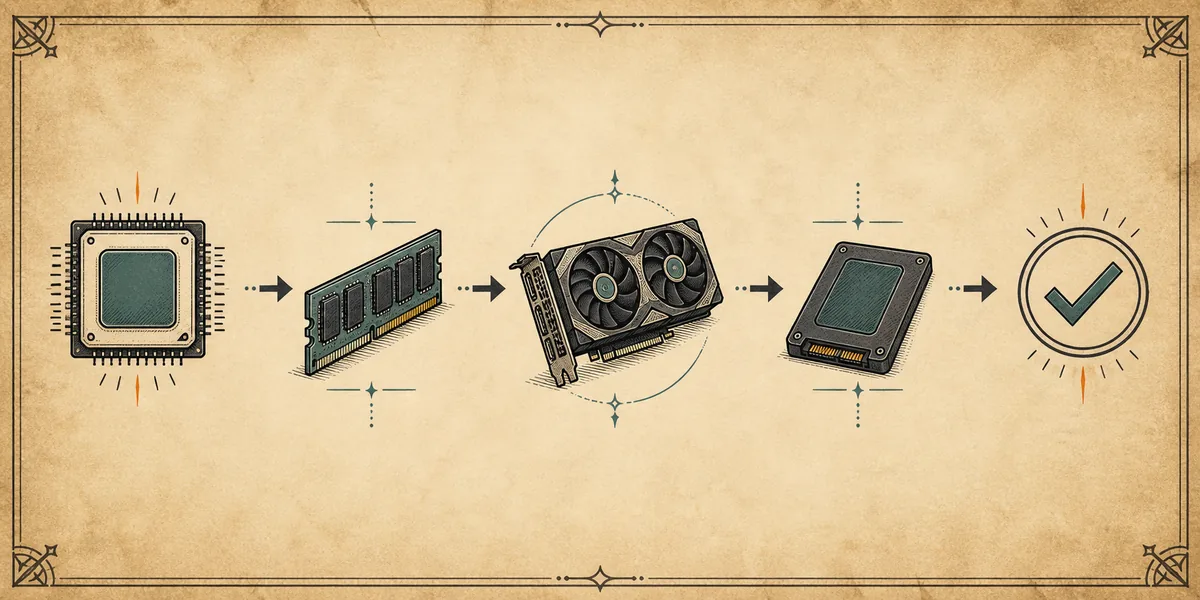
La differenza più visibile non consiste semplicemente nell’attivare un preset più alto. Il livello consigliato raddoppia la memoria di sistema da 16 a 32 GB e porta l’obiettivo grafico da 8 a 12 GB di VRAM. Questo margine aiuta nelle aree esterne ampie, nello streaming delle texture, con le applicazioni aperte e nel mantenere tempi di frame più regolari.
Sul lato AMD, il processore passa da Ryzen 5 1600X a Ryzen 5 3600X, mentre nella lista ufficiale il modello Intel resta l’i7-7700K. Un aggiornamento della GPU da solo quindi non garantisce spostamenti più fluidi: contano anche gestione della CPU, temperature e carico in background.
Raggiungere il minimo non significa lasciare tutto su alto, così come raggiungere il consigliato non garantisce un FPS fisso. Usa i livelli per scegliere un test iniziale e modifica risoluzione, upscaling, ombre, volumetrici, texture e limite dei fotogrammi una voce alla volta.
- 8 GB di VRAM sono l’obiettivo grafico minimo pubblicato; la memoria condivisa non è automaticamente equivalente.
- 16 GB di RAM sono il minimo pubblicato, mentre 32 GB lasciano più margine al gioco e alle attività in background.
- 60 GB è la capacità indicata, ma lo spazio libero aggiuntivo aiuta con aggiornamenti e file temporanei.
- SSD o NVMe fanno parte delle indicazioni ufficiali e non correggono un collo di bottiglia della CPU o della GPU.
- DirectX 12 e Windows a 64 bit sono requisiti di base, non impostazioni grafiche facoltative.
Cosa significano le note su CPU, RAM, GPU, VRAM e SSD?
La CPU gestisce simulazione, streaming e preparazione delle chiamate di rendering, attività che possono pesare nelle scene affollate. Se la GPU ha margine ma il frame time resta irregolare, abbassare la qualità grafica potrebbe non risolvere la causa. Confronta lo stesso percorso con lo stesso carico in background.
La RAM è la memoria di sistema, mentre la VRAM è la memoria dedicata al processore grafico. Non sono intercambiabili: un PC può avere 32 GB di RAM e comunque faticare se la GPU non raggiunge la VRAM indicata. Per questo la tabella mantiene le due voci separate.
SSD o NVMe riguardano soprattutto accesso e streaming. Un disco rapido può ridurre caricamenti e scatti legati all’archiviazione, ma non trasforma una GPU di fascia bassa in una RTX 2070. Tieni il controllo dell’unità come diagnosi separata.
Quando un componente è vicino al limite, registra risoluzione, upscaling, limite FPS, driver, scena e applicazioni aperte. Un test ripetibile è più utile di un semplice “funziona” o “non funziona”.
| Componente | Cosa confrontare | Cosa può indicare una differenza |
|---|---|---|
| CPU | Modello, core, clock, temperature e carico in background | Frame time irregolare nelle scene affollate nonostante il margine della GPU |
| RAM | Memoria installata e libera durante il gioco | Paging, pressione sullo streaming o instabilità con altre app |
| GPU / VRAM | GPU esatta, VRAM dedicata, driver e profilo energetico | FPS bassi, poca riserva di risoluzione, pressione su texture o streaming |
| SSD / NVMe | Tipo, spazio libero, stato e posizione del gioco | Caricamenti lunghi o scatti di accesso; non sostituisce la GPU |
Come i requisiti influenzano impostazioni e mod
Controlla la base del gioco senza extra prima di installare una mod di prestazioni. La guida alle migliori impostazioni di Gothic 1 Remake aiuta a creare un punto di partenza controllato, mentre la guida alle mod di prestazioni separa preset, limiti CPU, driver, dipendenze e conflitti.
Una mod non può ridurre in modo prevedibile il requisito ufficiale del gioco. Un pacchetto leggero può ridurre un costo grafico, ma può anche cambiare qualità, frame pacing o compatibilità. Misura prima un gruppo di impostazioni e poi prova la mod come variabile separata con un salvataggio copiato e una procedura di ripristino.
Se il gioco pulito è già instabile, non usare una mod come prima soluzione. Registra hardware, driver, versione del gioco, comportamento dell’errore e posizione dell’installazione, poi usa la checklist per le mod che non funzionano dopo aver verificato la base.
Hardware al limite: cosa controllare prima delle mod
Un PC vicino al limite ha bisogno di un esperimento controllato, non di una lunga lista di opzioni di avvio. Inizia con il gioco pulito e un salvataggio copiato. Ripeti un percorso esterno e uno interno quando caricamento e compilazione degli shader si sono stabilizzati, registrando prestazioni e scatti visibili.
Se la GPU è completamente occupata, prova risoluzione o upscaling moderato prima di abbassare tutto. Se la GPU ha margine ma il frame time è irregolare, controlla CPU, programmi, archiviazione, driver e file del gioco. Se le texture arrivano in ritardo, verifica VRAM e disco prima di aggiungere un pacchetto grafico.
Solo dopo aver reso ripetibile il profilo di base prova preset di prestazioni, ReShade, loader o mod di contenuto. Attiva un solo livello alla volta e nomina il profilo con hardware, driver, risoluzione e data. Così potrai ripetere il controllo dopo una patch.
- 1Pulisci le variabili
Disattiva mod, ReShade, overlay e strumenti di cattura. Controlla lo stato base e carica un salvataggio copiato.
- 2Usa due scene rappresentative
Confronta una vista esterna con distanza e una zona interna o affollata, sempre sullo stesso percorso.
- 3Cambia un solo livello
Prova risoluzione, upscaling, un effetto pesante o il limite dei fotogrammi prima di cambiare un preset completo.
- 4Conserva le prove o ripristina
Salva il profilo solo se il risultato si ripete e il costo visivo è accettabile; altrimenti torna all’ultimo stato stabile.
- Non dedurre prestazioni stabili da un menu, una schermata di caricamento o un solo passaggio breve.
- Non usare un eseguibile sconosciuto che promette di risolvere tutti i problemi di FPS.
- Non installare una mod per risolvere un problema presente anche nel gioco pulito prima di completare la diagnosi di base.
- Dopo un aggiornamento ufficiale, ripeti la base pulita prima di ripristinare un vecchio profilo.
Cosa ricontrollare dopo un aggiornamento del gioco
Una pagina sui requisiti è una base, non una promessa che ogni patch, driver o mod si comporterà allo stesso modo. Quando il gioco cambia, verifica il testo ufficiale di Steam, avvia il gioco pulito e ripeti lo stesso percorso prima di valutare un vecchio preset. Conserva la data del controllo nelle note.
Se il PC raggiunge appena il livello minimo, lascia margine per aggiornamenti, cache degli shader, spazio libero e applicazioni in background. Se supera nettamente il consigliato ma continua a scattare, cerca il problema specifico di frame time o dei file invece di presumere che serva solo più hardware.
- Ricontrollare la fonte ufficiale e la versione attuale del gioco.
- Ripetere il test esterno e interno con la stessa risoluzione e lo stesso limite FPS.
- Confermare che l’unità del gioco abbia ancora spazio per aggiornamenti e file temporanei.
- Ripristinare mod e modifiche visive una alla volta dopo aver superato il test di base.
FAQ sui requisiti di sistema di Gothic 1 Remake
Quali sono i requisiti minimi di Gothic 1 Remake?
La scheda ufficiale Steam indica Windows 10 o 11 a 64 bit, Intel Core i7-7700K o AMD Ryzen 5 1600X, 16 GB di RAM, una GPU con 8 GB di VRAM come RX 6700 XT o RTX 2070, DirectX 12, 60 GB e SSD o NVMe. È una base pubblicata, non la promessa di un preset alto o di un FPS fisso.
Quali sono i requisiti consigliati?
Il livello consigliato mantiene Windows a 64 bit, DirectX 12 e 60 GB, ma sale a Ryzen 5 3600X su AMD, 32 GB di RAM e una GPU con 12 GB di VRAM come RTX 3070 Ti o Radeon RX 6800 XT. Offre più margine, non un FPS universale.
Posso giocare con meno di 16 GB di RAM?
Il minimo ufficiale è 16 GB, quindi un sistema sotto questo valore è fuori dalla base pubblicata. In qualche configurazione potrebbe avviarsi, ma non è responsabile promettere stabilità, streaming o margine per le mod al di sotto del requisito.
Una mod di prestazioni fa funzionare il gioco su un PC sotto i requisiti?
Un preset può ridurre il costo di un effetto, ma non sostituisce in modo affidabile CPU, GPU, VRAM, RAM, DirectX o archiviazione pubblicati. Prova prima il gioco pulito e poi ogni mod come variabile separata con un salvataggio copiato e una procedura di ripristino.