
Base grafica e regolazione ripetibile
Migliori impostazioni di Gothic 1 Remake per FPS e qualità visiva
Le migliori impostazioni di Gothic 1 Remake non sono un preset universale, ma un punto di partenza misurato. Avvia prima il gioco pulito, registra una scena ripetibile e modifica l'opzione che limita davvero il tuo PC. Questa guida organizza una base equilibrata, i compromessi visivi e il momento in cui mantenere o annullare una modifica.
Verificato l'8 ottobre 2026 · requisiti ufficiali Steam controllati
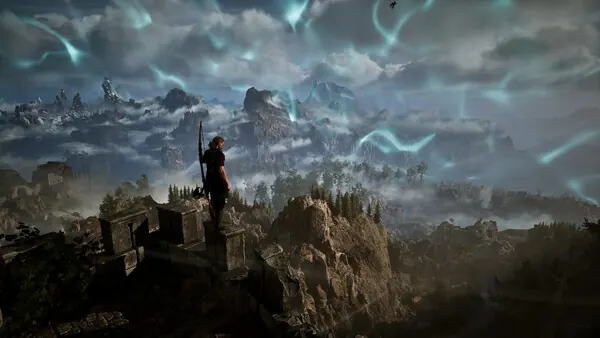
Migliori impostazioni di Gothic 1 Remake: crea una base equilibrata
Prima di spostare un cursore, avvia il gioco senza Mod e scegli un percorso rappresentativo: esterno con profondità, interno illuminato e zona affollata con personaggi o combattimento. La pagina ufficiale di Steam aiuta a verificare la base del PC, ma i requisiti non garantiscono lo stesso numero di fotogrammi su ogni sistema.
Usa la risoluzione del monitor come riferimento. Se la GPU ha margine, mantieni l'uscita nativa e regola gli effetti separatamente. Se è satura, prova prima un upscaling moderato invece di abbassare subito ombre, vegetazione e texture. Annota risoluzione, upscaling, preset, limite FPS, media, scatti visibili e luogo preciso del test.
Un profilo equilibrato mantiene le texture a un livello sostenibile per la VRAM, conserva una distanza utile e riduce un effetto pesante dimostrato prima di ridurre tutto il preset. Non copiare un profilo pensato per un'altra scheda video: il cambiamento corretto è quello minimo che elimina il collo di bottiglia misurato.
- Prova prima senza Mod, ReShade, overlay e strumenti di registrazione.
- Usa lo stesso salvataggio, percorso, meteo, risoluzione e limite per il confronto.
- Conserva la configurazione originale e annota ogni opzione modificata.
- Distingui la compilazione degli shader dagli scatti che si ripetono durante il percorso.
Regola i gruppi in base al collo di bottiglia, non alla promessa FPS più alta
Abbassare tutto insieme impedisce di capire cosa abbia aiutato. Usa la tabella come ordine di analisi, non come promessa di risultato. La stessa opzione può comportarsi diversamente a 1080p, 1440p e 4K perché la risoluzione cambia il lavoro della GPU.
Se la GPU è quasi al massimo e il tempo di rendering migliora abbassando l'uscita, prova risoluzione o upscaling. Se la GPU non è occupata ma il ritmo resta irregolare, controlla CPU, programmi in background, archiviazione, driver e stato dei Mod prima di ridurre altra grafica.
Le texture sono un caso particolare. Abbassarle può ridurre pressione VRAM e scatti di streaming, ma può anche rendere il mondo sfocato senza risolvere un limite della CPU. Quando il problema è la GPU, ombre, volumetria, riflessi e vegetazione sono spesso test iniziali migliori.
Consulta la guida ai Mod di performance dopo aver capito la base pulita. Un pacchetto di configurazione può cambiare più opzioni e va misurato come un nuovo esperimento.
| Gruppo | Primo test | Possibile miglioramento | Compromesso principale |
|---|---|---|---|
| Risoluzione / upscaling | Con limite GPU, prova upscaling moderato | Tempo di rendering GPU | Sfocatura, sfarfallio o bordi morbidi |
| Ombre / vegetazione | Riduci un solo livello | Aree esterne pesanti | Meno dettaglio e stabilità delle ombre |
| Volumetria / post-processing | Riduci l'effetto pesante prima dell'intero preset | Nebbia, luce ed effetti | Atmosfera e leggibilità |
| Texture / streaming | Mantieni alto finché non vedi pressione VRAM | Scatti di caricamento | Superfici morbide e dettaglio tardivo |
| Limite fotogrammi / V-Sync | Limita poco sotto il massimo stabile | Frame pacing e temperatura | Meno FPS di picco o più latenza |
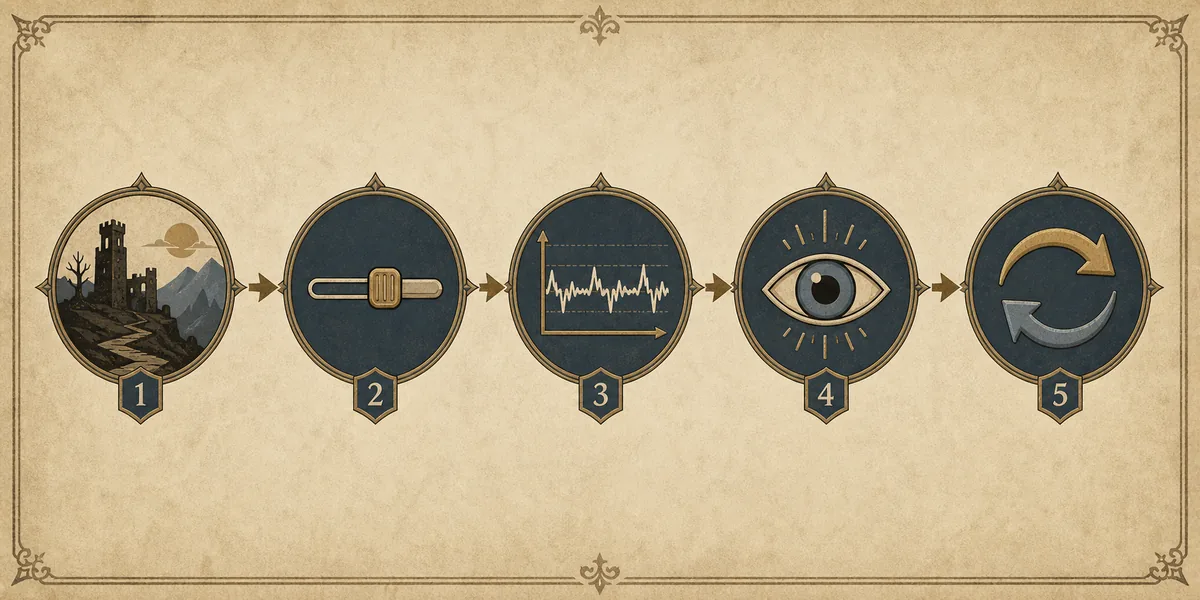
Fai un test in cinque passaggi prima di mantenere un preset
Una breve lettura del picco FPS può ingannare. Aspetta che caricamento e shader si stabilizzino, ripeti lo stesso percorso e confronta anche il ritmo dei fotogrammi. Se due passaggi sono diversi, ripeti il test e annota le condizioni invece di forzare una conclusione.
Questa sequenza rende anche più utile una segnalazione all'autore del Mod. Potrai indicare versione del gioco, driver, risoluzione, impostazioni, scena, risultato e ripristino invece di scrivere soltanto che il gioco sembra più veloce.
- 1Registra la base pulita
Disattiva Mod e overlay, verifica i file se serve, carica una copia del salvataggio e misura lo stesso percorso.
- 2Cambia un solo gruppo
Scegli l'opzione collegata al limite di CPU, GPU, VRAM o frame pacing che hai osservato.
- 3Ripeti dopo la stabilizzazione
Riavvia se necessario, attendi lo streaming e percorri di nuovo lo stesso tragitto della telecamera.
- 4Controlla immagine e contatore
Guarda distanza, vegetazione, interni, acqua, ombre, leggibilità e risposta dei comandi.
- 5Mantieni o ripristina
Conserva la modifica solo se il guadagno si ripete e il costo visivo o di stabilità è accettabile.
Scegli un profilo iniziale in base al margine dell'hardware
Senza conoscere risoluzione, GPU, CPU, VRAM, archiviazione e obiettivo FPS, non esiste un profilo basso, medio o alto universale e onesto. Le opzioni sotto sono punti decisionali. Parti dalla modifica meno distruttiva e misura prima di farne un'altra.
Su un PC vicino alla base ufficiale, privilegia un limite stabile e conserva la qualità finché non compare un limite GPU o VRAM. Con poco margine, riduci gli effetti pesanti in ordine e tieni un registro per tornare all'ultimo stato funzionante.
Se il gioco è già fluido ma vuoi un'immagine più chiara, non sommare ReShade a un preset di performance prima di testarli separatamente. Il costo aggiuntivo degli shader può nascondere il beneficio del profilo più leggero.
| Situazione | Inizia da | Poi prova | Non dare per scontato |
|---|---|---|---|
| Limite GPU | Upscaling moderato o un effetto pesante | Ombre, volumetria, riflessi | Ogni preset basso è migliore |
| Limite VRAM | Texture e streaming | Qualità texture e app in background | Abbassare la risoluzione risolve lo streaming |
| Limite CPU | Limite fotogrammi e scene affollate | Distanza, personaggi e attività di fondo | Un Mod visivo corregge la CPU |
| Stabile ma poco leggibile | Torna indietro di un livello e confronta | ReShade o illuminazione separati | Più FPS significa gioco migliore |
| Scatti dopo i Mod | Torna al profilo pulito | Dipendenze, percorsi e deployment | Le impostazioni grafiche riparano un'installazione rotta |
Testa ReShade e i Mod visivi come variabili separate
Un'immagine più nitida o più atmosferica può sembrare una miglioria delle prestazioni anche se il tempo di rendering non cambia. Aggiungi ReShade o un pacchetto di illuminazione dopo aver stabilizzato le impostazioni pulite e confronta giorno, notte, interni, combattimento e geometria lontana. Controlla requisiti, installazione e ripristino.
Mantieni separati i cambi visivi dal preset di performance quando possibile. Se sono attivi insieme, non saprai se uno scatto viene dal post-processing, dal loader, da un conflitto o dalle impostazioni del gioco. Usa un salvataggio copiato e registra i file manuali.
La guida ai migliori Mod aiuta a decidere se un cambiamento visivo si adatta a una piccola configurazione iniziale. Se oscura le aree, crea sfarfallio o elimina dettagli utili, ripristinalo anche se la resa cromatica piace.
Ultrawide e controller richiedono una prova dedicata
Con un monitor ultrawide, usa il rapporto nativo come riferimento e controlla menu, sottotitoli, bordi della mappa e filmati prima di cercare più ampiezza. Se una rimappatura del controller o un overlay cambia la percezione della fluidità, provalo dopo il profilo grafico pulito per non confondere il software di input con un limite della GPU.
Ripeti lo stesso percorso nel rapporto finale, annota gli elementi tagliati o deformati e conserva un profilo ripristinabile. Se il problema è un'opzione assente o un livello di input rotto, la guida alla risoluzione è un passo migliore che abbassare ogni impostazione visiva.
- Prova i menu in 16:9 e ultrawide separatamente: una scena nitida non convalida tutta l'interfaccia.
- Collega il controller prima della misurazione iniziale e mantieni la stessa mappatura.
- Annota rapporto, dispositivo, limite dei fotogrammi e overlay prima di cambiare un'opzione.
Quando le migliori impostazioni non risolvono scatti o crash
Se il gioco pulito è stabile ma ogni profilo con Mod fallisce, cambiare ombre o risoluzione probabilmente non risolverà la causa. Controlla cartelle annidate, framework mancanti, loader duplicati, file vecchi dopo un aggiornamento, deployment di Vortex e conflitti. La checklist dei Mod che non funzionano aiuta a separare i casi.
Se il gioco senza Mod va in crash allo stesso modo, rimuovi prima le variabili dei Mod, verifica i file ufficiali, driver e stabilità del sistema. Non scaricare eseguibili sconosciuti che promettono un booster universale. Una pagina dell'autore, requisiti documentati e un ritorno chiaro valgono più di una grande promessa FPS.
Quando una configurazione sperimentale funziona, conservala in un profilo nominato con build del gioco, driver, impostazioni, versioni dei Mod, fonti e risultato. Dopo una patch, ripeti la base pulita prima di ripristinare file vecchi per non confondere un vecchio workaround con le migliori impostazioni attuali di Gothic 1 Remake.
- Esegui il backup dei salvataggi e della configurazione originale.
- Usa le istruzioni attuali dell'autore del Mod o del loader.
- Cambia un livello alla volta: gioco, injector visivo, framework e Mod di contenuto.
- Se peggiora, ripristina la modifica recente più piccola.
FAQ sulle migliori impostazioni di Gothic 1 Remake
Quali sono le migliori impostazioni per Gothic 1 Remake?
Parti dall'uscita nativa o da un upscaling moderato, mantieni le texture finché non compare pressione VRAM, riduci un effetto pesante quando la GPU è il limite e usa un limite stabile. Prova la stessa scena prima di mantenere il cambio.
Devo abbassare subito le texture per aumentare gli FPS?
Solo quando osservi pressione VRAM o scatti di streaming. Se il limite è la GPU, prova prima ombre, volumetria, riflessi o upscaling moderato.
Un Mod di performance può risolvere i crash?
Alcuni problemi di risorse possono migliorare, ma dipendenze, percorsi, loader, file e conflitti richiedono una diagnosi separata. Prova prima il gioco pulito.
Posso combinare ReShade con un preset di performance?
Provali separatamente all'inizio. ReShade può aggiungere costo agli shader e cambiare la visibilità, rendendo il confronto meno chiaro.