
グラフィック設定と再現できる調整手順
Gothic 1 Remake おすすめ設定:FPSと画質を両立する方法
Gothic 1 Remake おすすめ設定は、全員に同じ数値を当てはめるものではありません。まずModなしの状態を基準にし、同じ場面を記録してから、PCのボトルネックに合う項目を一つだけ変更します。ここでは安全な初期値、画質とのトレードオフ、元に戻す判断をまとめます。
2026年10月8日確認 · 公式Steam要件を確認
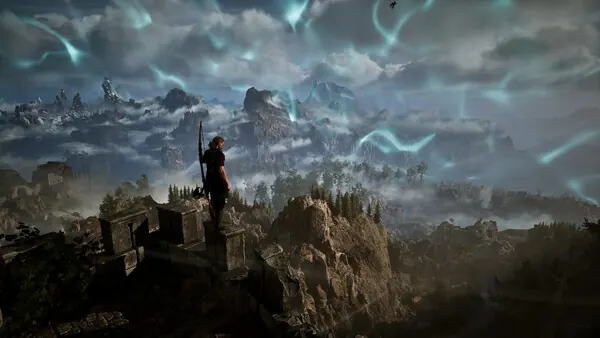
Gothic 1 Remake おすすめ設定:バランスのよい基準を作る
設定を変更する前にModなしで起動し、実際のプレイを代表する場所を選びます。遠景のある屋外、光源の多い屋内、キャラクターや戦闘が多い場所を同じルートで確認します。PCの基準はSteam公式ページで確認できますが、要求スペックだけで全PCのFPSが決まるわけではありません。
解像度はモニターの出力を基準にします。GPUに余裕があればネイティブ出力を維持し、個別のエフェクトを調整します。GPU使用率が高い場合は、影や植生を一気に最低へ落とす前に、適度なアップスケールを試します。解像度、アップスケール、プリセット、上限FPS、平均値、カクつき、場所を記録してください。
バランス型の初期設定では、VRAMが継続して処理できる範囲でテクスチャを保ち、遠景を必要以上に削らず、最も重い項目を一つだけ下げます。別のGPU向けプリセットをそのままコピーするのではなく、測定したボトルネックを最小の変更で取り除くことを優先します。
- 最初はMod、ReShade、オーバーレイ、録画ツールを無効にする。
- 比較では同じセーブ、ルート、天候、解像度、フレーム上限を使う。
- 元の設定ファイルを保存し、変更した項目を記録する。
- シェーダーの初回処理と、再現する移動中のカクつきを分けて考える。
最大のFPS表示ではなく、ボトルネックに合わせて調整する
Gothic 1 Remake おすすめ設定では、すべての項目を同時に下げると、何が効いたのか分からなくなります。次の表は確実な数値ではなく、調査の順番です。1080p、1440p、4KではGPUが処理する量が変わるため、同じ項目でも結果は変わります。
GPU使用率が高く、出力解像度を下げるとフレームタイムが改善するなら、解像度かアップスケールから試します。GPUが余っているのにフレームが乱れる場合は、CPU負荷、バックグラウンド処理、ストレージ、ドライバー、Mod状態を確認します。
テクスチャは例外です。VRAM不足やストリーミングの停止には効くことがありますが、CPU制限を直さず画面だけをぼかす場合もあります。GPU負荷が原因なら、影、ボリューム、反射、植生を一段ずつ確認する方が安全です。
きれいな基準を作った後で、パフォーマンスModのガイドを参照します。設定パッケージが複数項目を変える場合は、必ず新しい実験として測定してください。
| 設定グループ | 最初のテスト | 改善しやすい点 | 主な代償 |
|---|---|---|---|
| 解像度 / アップスケール | GPU制限なら中程度のアップスケール | GPUフレームタイム | ぼけ、ちらつき、輪郭の弱さ |
| 影 / 植生 | 品質を一段だけ下げる | 重い屋外場面 | 細部と影の安定性 |
| ボリューム / ポスト処理 | 全体ではなく重い効果から下げる | 霧、光、効果の負荷 | 雰囲気と見通し |
| テクスチャ / ストリーミング | VRAM不足が見えるまで維持 | 読み込みのカクつき | 表面の柔らかさと遅い表示 |
| フレーム上限 / V-Sync | 安定する上限より少し下にする | フレームペースと発熱 | 最大FPSや入力遅延 |
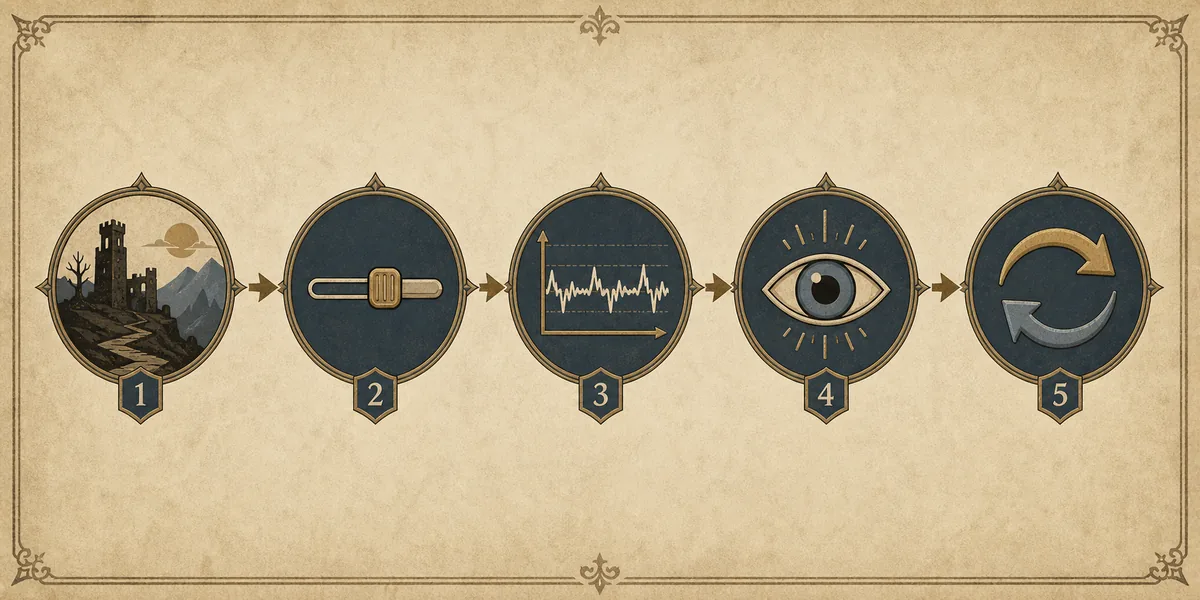
プリセットを残す前に5段階のテストを行う
短時間のピークFPSだけでは判断できません。読み込みとシェーダー処理が落ち着くまで待ち、同じルートを複数回走ってフレームペースも比較します。結果が合わない場合は無理に結論を出さず、条件を記録してもう一度試します。
この手順なら、Mod作者へ報告する場合もゲームビルド、ドライバー、解像度、設定、場面、結果、復元方法を伝えられます。単に「軽くなった」と書くより、再現しやすい情報になります。
- 1Modなしの基準を記録
Modとオーバーレイを切り、必要ならファイルを確認し、コピーしたセーブで同じルートを測定します。
- 2設定グループを一つ変更
CPU、GPU、VRAM、フレームペースのどれが制限かを見て、関係する項目だけを変えます。
- 3場面が落ち着いてから再測定
必要なら再起動し、シェーダーやストリーミングが落ち着いた後に同じカメラ経路を繰り返します。
- 4カウンターと画面を両方確認
遠景、植生、屋内、水面、影、文字の読みやすさ、操作感を確認します。
- 5残すか元に戻す
結果が再現し、画質や安定性の代償が許容できる場合だけ変更を残します。
ハードウェアの余裕に合わせて初期プロファイルを選ぶ
解像度、GPU、CPU、VRAM、ストレージ、目標FPSが分からない状態で、低・中・高の万能設定を断言することはできません。次の表は判断の起点です。最も破壊的でない変更から始め、二つ目を変える前に測定します。
公式の基準に近いPCなら、まず安定した上限を作り、GPUやVRAMの制限が見えるまで画質を守ります。余裕が少ないPCなら、重い効果を順番に下げ、最後に動いた状態を復元できるよう記録を残します。
すでに滑らかで、さらに見た目を整えたい場合も、性能プリセットとReShadeを同時に導入しないでください。別々に試せば、追加シェーダーのコストと画質の変化を判断できます。
| 状況 | 最初に試す | 次に確認 | 思い込まないこと |
|---|---|---|---|
| GPU制限 | 中程度のアップスケールか重い効果一つ | 影、ボリューム、反射 | 低設定なら必ず良い |
| VRAM制限 | テクスチャとストリーミング | テクスチャ品質と常駐アプリ | 解像度だけで直る |
| CPU制限 | フレーム上限と混雑場面 | 距離、キャラクター、バックグラウンド | 視覚ModでCPUが直る |
| 滑らかだが見づらい | 一段戻して明瞭さを比較 | ReShadeや照明を単独で試す | FPSが高ければ快適 |
| Mod導入後のカクつき | Modなしのプロファイルへ戻る | 依存関係、パス、デプロイ | 画質設定で壊れた導入が直る |
ReShadeと視覚Modは別の変数としてテストする
Gothic 1 Remake おすすめ設定を比較するときは、鮮明な画面や雰囲気の変化は、フレームタイムが同じでも性能が上がったように感じさせます。きれいな設定が安定した後でReShadeや照明パッケージを追加し、昼、夜、屋内、戦闘、遠景を確認します。必要条件、導入方法、復元方法が明記されたものを優先します。
性能プリセットと視覚変更を同時に有効にすると、カクつきの原因がポスト処理、loader、競合、ゲーム設定のどれか分かりません。コピーしたセーブを使い、手動ファイルがある場合は別に記録します。
おすすめModのガイドでは、小さな初期構成に視覚変更を加える判断も説明しています。暗部が読みにくい、ちらつく、移動に必要な細部が消える場合は、色が好みでも元に戻します。
ウルトラワイド表示とコントローラーは別に検証する
ウルトラワイドでは、まず本来のアスペクト比を基準にし、視野を広げる前にメニュー、字幕、マップ端、カットシーンを確認します。コントローラーの割り当てやオーバーレイでフレーム感覚が変わる場合は、入力ソフトの影響とGPU負荷を混同しないよう、クリーンなグラフィック設定を作ってから試します。
最終的な比率で同じルートを走り、画面が切れたり伸びたりする場所を記録して、戻せるプロファイルを残してください。問題がフレーム時間ではなく入力層や項目の欠落なら、全設定を下げるよりトラブルシュートを確認する方が適切です。
- 16:9とウルトラワイドのメニューを別々に確認する。
- 基準値を記録する前にコントローラーを接続し、同じ割り当てで比較する。
- 設定変更前に比率、入力機器、FPS上限、オーバーレイを記録する。
設定ではカクつきやクラッシュが直らない場合
Gothic 1 Remake おすすめ設定を戻す判断では、Modなしでは安定しているのに、どのModプロファイルでも失敗するなら、影や解像度が根本原因ではない可能性があります。アーカイブの階層、足りないframework、重複したloader、アップデート後の古いファイル、Vortexのデプロイ、競合を確認してください。Modが動かない場合のチェックリストで切り分けられます。
Modなしでもクラッシュする場合は、まずModの変数を外し、公式ファイル、ドライバー、システムの安定性を確認します。万能ブースターをうたう出所不明の実行ファイルはダウンロードしないでください。作者ページ、要件、復元方法が分かることの方が重要です。
実験的な設定が動いたら、ゲームビルド、ドライバー、設定、Modのバージョン、参照元、測定結果を名前付きプロファイルに残します。パッチ後は古いファイルを戻す前に、Modなしの基準をもう一度測定します。
- セーブと元の設定をバックアップする。
- Modやloaderの作者が現在示している手順を使う。
- ゲーム設定、視覚インジェクター、framework、コンテンツModを一層ずつ変更する。
- 悪化したら、直近の最小変更から元に戻す。
Gothic 1 Remake おすすめ設定 FAQ
Gothic 1 Remakeのおすすめ設定は?
ネイティブ出力か中程度のアップスケールから始め、VRAM不足が見えるまでテクスチャを保ち、GPU制限なら重い効果を一つ下げます。同じ場面で確認してから変更を残します。 Gothic 1 Remake おすすめ設定は、同じ場面で数値と見やすさを一緒に確認して決めます。
FPSを上げるために最初にテクスチャを下げるべき?
VRAM不足やストリーミングのカクつきが見える場合に下げます。GPU制限なら影、ボリューム、反射、アップスケールを先に試します。
パフォーマンスModでクラッシュは直る?
資源不足に関係する一部の問題は改善する可能性がありますが、依存関係、パス、loader、ファイル、競合は別に診断します。
ReShadeと性能プリセットを組み合わせてよい?
まず別々に試します。ReShadeはシェーダー負荷を追加し、画面の見え方も変えるため、比較が難しくなります。