
Grafikbasis und reproduzierbares Tuning
Gothic 1 Remake beste Einstellungen für FPS und Bildqualität
Gothic 1 Remake beste Einstellungen sind kein universelles Preset, sondern ein gemessener Ausgangspunkt. Starte zuerst ein sauberes Spiel, notiere eine wiederholbare Szene und ändere dann die Option, die deinen PC tatsächlich begrenzt. Dieser Leitfaden erklärt die Balance zwischen FPS, Bildqualität und stabiler Rückkehr zum letzten funktionierenden Zustand.
Geprüft am 8. Oktober 2026 · Offizielle Steam-Anforderungen geprüft
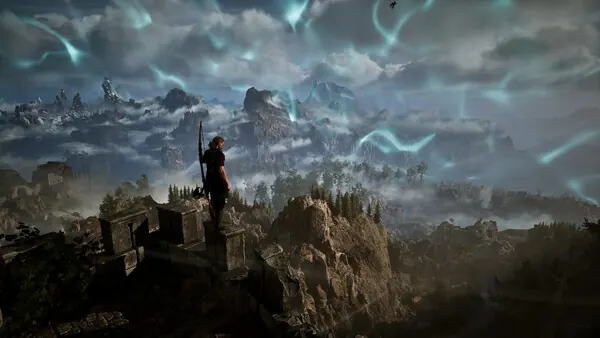
Gothic 1 Remake beste Einstellungen: mit einer ausgewogenen Basis beginnen
Starte das Spiel vor jeder Änderung ohne Mods und wähle eine repräsentative Route: Außenbereich mit Fernsicht, beleuchteter Innenraum und eine belebte Kampf- oder NPC-Szene. Die offizielle Steam-Seite liefert die PC-Basisdaten, garantiert aber keine feste Bildrate auf jedem System.
Nutze die Monitorauflösung als Referenz. Hat die GPU Reserven, bleibt die native Ausgabe erhalten und einzelne Effekte werden getrennt getestet. Ist die GPU ausgelastet, ist moderates Upscaling oft der bessere erste Versuch als ein drastischer Schnitt bei Schatten, Vegetation und Texturen. Notiere Auflösung, Upscaling, Preset, Framelimit, Durchschnitts-FPS, sichtbare Ruckler und Testort.
Ein ausgewogenes Profil hält Texturen auf einem Niveau, das die VRAM dauerhaft schafft, bewahrt eine brauchbare Sichtweite und senkt zuerst einen nachweislich teuren Effekt. Kopiere kein Preset für eine andere Grafikkarte. Die sinnvolle Änderung ist die kleinste, die den gemessenen Engpass beseitigt.
- Zuerst ohne Mods, ReShade, Overlays und Aufnahmeprogramme testen.
- Für Vergleiche denselben Spielstand, Weg, Wetterzustand, Auflösung und Frame-Limit verwenden.
- Originalkonfiguration sichern und jede Änderung notieren.
- Shader-Kompilierung von wiederholbaren Rucklern beim Laufen unterscheiden.
Gothic 1 Remake: Einstellungen nach dem Engpass wählen, nicht nach dem größten FPS-Versprechen
Wenn du alle Optionen gleichzeitig reduzierst, ist nicht mehr erkennbar, was geholfen hat. Die Tabelle ist eine Untersuchungsreihenfolge und keine Ergebnisgarantie. Dasselbe Setting kann sich bei 1080p, 1440p und 4K unterschiedlich verhalten, weil sich die GPU-Arbeit mit der Auflösung ändert.
Liegt die GPU fast bei voller Auslastung und verbessert sich die Frame-Time bei niedrigerer Ausgabe, teste Auflösung oder Upscaling. Bleibt die Bildrate unruhig, obwohl die GPU nicht ausgelastet ist, prüfe CPU-Last, Hintergrundprogramme, Speicher, Treiber und den Mod-Zustand statt blind weitere Grafikoptionen zu senken.
Texturen sind ein Sonderfall. Eine Reduzierung kann VRAM-Druck und Streaming-Ruckler verringern, aber ein CPU-Limit nicht lösen und die Welt nur weicher machen. Bei GPU-Limit sind Schatten, Volumeneffekte, Reflexionen und Vegetation oft sinnvollere erste Ziele.
Nutze den Performance-Mod-Leitfaden, sobald die saubere Einstellungsbasis bekannt ist. Ein Konfigurationspaket verändert möglicherweise mehrere Werte und muss wie ein neues Experiment gemessen werden.
| Gruppe | Erster Test | Mögliche Verbesserung | Wichtigster Nachteil |
|---|---|---|---|
| Auflösung / Upscaling | Bei GPU-Limit moderates Upscaling testen | GPU-Frame-Time | Unschärfe, Flimmern oder weichere Kanten |
| Schatten / Vegetation | Nur eine Qualitätsstufe reduzieren | Schwere Außenszenen | Weniger Detail und Schattenstabilität |
| Volumen / Post-Processing | Teuren Effekt vor dem gesamten Preset senken | Nebel, Licht und Effekte | Atmosphäre und Lesbarkeit |
| Texturen / Streaming | Bis sichtbarer VRAM-Druck bleibt hoch | Streaming-Ruckler | Weichere Oberflächen und spätes Detail |
| Framelimit / V-Sync | Knapp unter stabilem Maximum begrenzen | Frame-Pacing und Temperatur | Weniger Spitzen-FPS oder mehr Latenz |
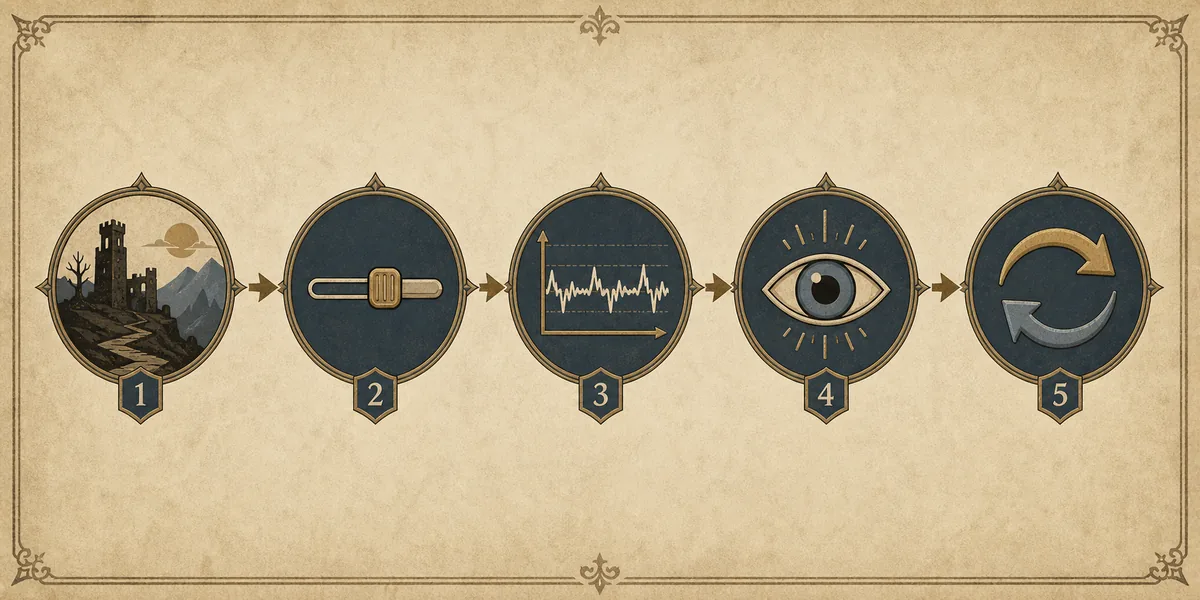
Gothic 1 Remake beste Einstellungen vor dem Behalten eines Presets testen
Ein kurzer Peak-FPS-Wert kann täuschen. Warte, bis Laden und Shader-Kompilierung abgeschlossen sind, wiederhole denselben Weg und bewerte neben dem Mittelwert auch das Frame-Pacing. Wenn zwei Durchläufe abweichen, wiederhole den Test und notiere die Bedingungen statt eine Aussage zu erzwingen.
Diese Reihenfolge macht auch einen Bericht an den Mod-Autor brauchbarer. Du kannst Spielversion, Treiber, Auflösung, aktive Einstellungen, Testszene, Ergebnis und Rollback nennen, statt nur zu schreiben, dass das Spiel schneller wirkt.
- 1Saubere Basis aufnehmen
Mods und Overlays deaktivieren, bei Bedarf Dateien prüfen, einen kopierten Spielstand laden und dieselbe Route messen.
- 2Eine Einstellungsgruppe ändern
Die Option auswählen, die zum beobachteten CPU-, GPU-, VRAM- oder Frame-Pacing-Limit passt.
- 3Nach Stabilisierung wiederholen
Bei Bedarf neu starten, Streaming abwarten und denselben Kamerapfad erneut laufen.
- 4Bild und Zähler prüfen
Fernsicht, Vegetation, Innenräume, Wasser, Schatten, Lesbarkeit und Eingabegefühl vergleichen.
- 5Behalten oder zurücksetzen
Die Änderung nur behalten, wenn der Gewinn wiederholbar ist und die Kosten akzeptabel bleiben.
Gothic 1 Remake: das beste Startprofil nach der Hardware-Reserve auswählen
Ohne Auflösung, GPU, CPU, VRAM, Speicher und Ziel-FPS gibt es kein ehrliches universelles Niedrig-, Mittel- oder Hochprofil. Die folgenden Profile sind Entscheidungshilfen. Beginne mit der am wenigsten zerstörerischen Änderung und messe vor dem nächsten Schritt.
Bei einem System nahe der offiziellen Basis ist ein stabiles Limit wichtiger als ein aggressiver Qualitätsverlust. Bewahre Bildqualität, bis ein GPU- oder VRAM-Limit sichtbar ist. Bei wenig Reserve senkst du teure Effekte geordnet und führst ein Protokoll für die letzte funktionierende Konfiguration.
Ist das Spiel bereits flüssig und soll nur klarer aussehen, werden ReShade und ein Performance-Preset zuerst getrennt getestet. Zusätzliche Shader können den Vorteil eines leichten Grafikprofils wieder aufbrauchen.
| Situation | Hier beginnen | Danach testen | Nicht annehmen |
|---|---|---|---|
| GPU-Limit | Moderates Upscaling oder ein teurer Effekt | Schatten, Volumen, Reflexionen | Jedes Low-Preset ist besser |
| VRAM-Limit | Texturen und Streaming | Texturqualität und Hintergrundprogramme | Niedrigere Auflösung löst Streaming |
| CPU-Limit | Framelimit und volle Szenen | Distanz, Figuren und Hintergrundlast | Ein visueller Mod repariert CPU-Zeit |
| Stabil, aber schlecht lesbar | Eine Stufe zurück und Klarheit prüfen | ReShade oder Licht allein | Mehr FPS bedeutet bessere Steuerung |
| Ruckler nach Mods | Zum sauberen Profil zurück | Abhängigkeiten, Pfade und Deployment | Grafikoptionen reparieren eine kaputte Installation |
Gothic 1 Remake: beste Einstellungen und ReShade getrennt testen
Ein schärferes oder stimmungsvolleres Bild kann wie eine Performance-Verbesserung wirken, obwohl die Frame-Time gleich bleibt. Füge ReShade oder ein Lichtpaket erst nach stabilen Spieleinstellungen hinzu und vergleiche Tag, Nacht, Innenräume, Kämpfe und Ferngeometrie. Anforderungen, Installationsweg und Rollback müssen klar sein.
Halte visuelle Änderungen und Performance-Preset getrennt, wenn es möglich ist. Sind beide gleichzeitig aktiv, bleibt unklar, ob ein Ruckler vom Post-Processing, Loader, Konflikt oder den Spieleinstellungen kommt. Nutze einen kopierten Spielstand und dokumentiere manuelle Dateien.
Der Leitfaden zu den besten Mods hilft bei der Entscheidung, ob ein visueller Mod in ein kleines Startprofil passt. Werden dunkle Bereiche unlesbar, entsteht Flimmern oder verschwinden Navigationsdetails, setze ihn trotz schöner Farbwirkung zurück.
Gothic 1 Remake: beste Einstellungen für Ultrawide und Controller separat testen
Bei einem Ultrawide-Monitor dient das native Seitenverhältnis als Referenz. Prüfe Menüs, Untertitel, Kartenränder und Zwischensequenzen, bevor du nur wegen der zusätzlichen Breite weitere Optionen änderst. Wenn ein Controller-Remapping oder Overlay dein Gefühl für die Bildruhe verändert, teste es erst nach dem sauberen Grafikprofil, damit Eingabesoftware nicht mit einem GPU-Limit verwechselt wird.
Wiederhole dieselbe Route im Zielseitenverhältnis, notiere abgeschnittene oder gestreckte Elemente und behalte ein wiederherstellbares Profil. Bei einer fehlenden Option oder fehlerhaften Eingabeschicht hilft der Fehlerbehebungsleitfaden eher als das Absenken jeder Grafikoption.
- Prüfe Menüs in 16:9 und Ultrawide getrennt; eine klare Szene bestätigt nicht jede UI-Ansicht.
- Schließe den Controller vor der Basismessung an und nutze dieselbe Belegung.
- Notiere Seitenverhältnis, Eingabegerät, Frame-Limit und Overlays vor einer Änderung.
Gothic 1 Remake: wann beste Einstellungen Ruckler oder Abstürze nicht beheben
Wenn das saubere Spiel stabil ist, aber jedes Mod-Profil scheitert, lösen Schatten oder Auflösung wahrscheinlich nicht die Ursache. Prüfe Archivverschachtelung, fehlende Frameworks, doppelte Loader, alte Dateien nach einem Update, Vortex-Deployment und Konflikte. Die Checkliste für nicht funktionierende Mods trennt Einzelpakete von Profilproblemen. Bei Gothic 1 Remake hilft eine beste Ausgangsbasis nur, wenn sie in derselben Szene reproduzierbar bleibt.
Stürzt das Spiel ohne Mods ebenfalls ab, entferne zuerst alle Mod-Variablen, prüfe offizielle Dateien, Treiber und Systemstabilität und vergleiche die Basisanforderungen. Lade keine unbekannte EXE herunter, die einen universellen Booster verspricht. Autorenseite, dokumentierte Anforderungen und ein klarer Rückweg sind wichtiger als eine große FPS-Zahl.
Wenn eine experimentelle Konfiguration funktioniert, speichere sie als benanntes Profil mit Spielversion, Treiber, Einstellungen, Mod-Versionen, Quellen und Testergebnis. Nach einem Patch wiederholst du die saubere Basis, bevor alte Dateien zurückkommen. So wird ein alter Workaround nicht mit den aktuellen Gothic-1-Remake-besten-Einstellungen verwechselt.
- Spielstände und Originalkonfiguration sichern.
- Aktuelle Anweisungen des Mod- oder Loader-Autors verwenden.
- Eine Ebene nach der anderen ändern: Spiel, visueller Injector, Framework, Content-Mod.
- Bei Verschlechterung die kleinste letzte Änderung zurücksetzen.
FAQ zu Gothic 1 Remake beste Einstellungen
Welche Einstellungen sind für Gothic 1 Remake am besten?
Beginne mit nativer Ausgabe oder moderatem Upscaling, behalte Texturen bis VRAM-Druck sichtbar wird, senke bei GPU-Limit einen teuren Effekt und setze ein stabiles Framelimit. Teste dieselbe Szene vor dem Behalten. So findest du die beste Ausgangslage für weitere Tests.
Soll ich zuerst die Texturen senken, um FPS zu gewinnen?
Nur bei beobachtetem VRAM-Druck oder Streaming-Rucklern. Bei GPU-Limit sind Schatten, Volumeneffekte, Reflexionen oder moderates Upscaling oft bessere erste Tests. Die beste Reihenfolge beginnt mit dem beobachteten Engpass.
Kann ein Performance-Mod Abstürze beheben?
Einige Ressourcenprobleme können besser werden, aber Abhängigkeiten, Pfade, Loader, Dateien und Konflikte brauchen eine eigene Diagnose. Teste zuerst das saubere Spiel. Die beste Diagnose trennt Ressourcen-, Pfad- und Abhängigkeitsfehler.
Kann ich ReShade mit einem Performance-Preset kombinieren?
Teste beides zunächst getrennt. ReShade kann Shader-Kosten hinzufügen und die Sichtbarkeit verändern, wodurch der Vergleich unklar wird. Das beste Vergleichsergebnis entsteht mit getrennten Durchläufen.