
Base gráfica y ajustes controlados
Mejores ajustes de Gothic 1 Remake para FPS y calidad visual
Los mejores ajustes de Gothic 1 Remake no son un perfil universal, sino un punto de partida medido. Empieza con el juego limpio, registra una escena repetible y cambia la opción que probablemente limita tu PC. Esta guía ofrece una base equilibrada, explica los compromisos y muestra cuándo conservar o revertir un cambio.
Revisado el 8 de octubre de 2026 · Requisitos oficiales de Steam comprobados
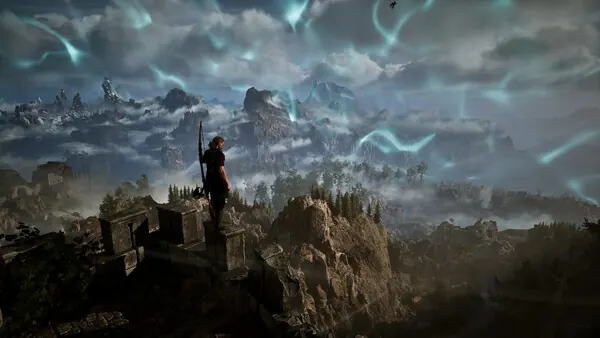
Mejores ajustes de Gothic 1 Remake: empieza con una base equilibrada
Antes de mover un control, inicia el juego limpio y elige una ruta que represente tu forma de jugar: un exterior con distancia, un interior con iluminación y una zona con personajes o combate. La página oficial de Steam sirve para comprobar los requisitos del PC, pero esos requisitos no garantizan una tasa de cuadros idéntica en todos los equipos.
Usa la resolución de tu monitor como referencia inicial. Si la GPU tiene margen, conserva la salida nativa y ajusta efectos individuales. Si está saturada, prueba primero un escalado moderado antes de destruir la calidad de sombras, vegetación y texturas. Anota resolución, escalado, preset, límite de FPS, promedio, tirones visibles y lugar exacto de la prueba.
Un perfil equilibrado suele mantener las texturas en un nivel que la VRAM puede sostener, conservar una distancia de visión útil y reducir un efecto costoso antes de reducir todo. No copies un preset creado para otra tarjeta gráfica. La pregunta útil es qué cambio pequeño elimina el cuello de botella medido.
- Prueba primero sin Mods, ReShade, superposiciones ni captura.
- Usa el mismo guardado, ruta, clima, resolución y límite para comparar.
- Conserva la configuración original y apunta cada opción modificada.
- Separa la compilación de sombreadores de los tirones que se repiten al recorrer una zona.
Ajusta cada grupo según el cuello de botella, no según la mayor promesa de FPS
Bajar todas las opciones a la vez impide saber qué ayudó. Usa la tabla como orden de investigación, no como una promesa de resultado. La misma opción se comporta de forma distinta a 1080p, 1440p y 4K porque la resolución cambia el trabajo de la GPU.
Si la GPU está casi al máximo y el tiempo de cuadro mejora al bajar la salida, prueba resolución o escalado. Si la GPU no está ocupada pero el ritmo sigue irregular, quizá el problema no sea visual: revisa CPU, tareas en segundo plano, almacenamiento, controladores y el estado de los Mods.
Las texturas son un caso especial. Bajarlas puede reducir presión de VRAM y tirones de streaming, pero también suaviza la imagen sin arreglar un límite de CPU. Sombras, volumetría, reflejos y vegetación suelen ser mejores objetivos cuando el problema es el tiempo de GPU.
Consulta la guía de Mods de rendimiento después de entender la base limpia. Un paquete de configuración puede cambiar varias opciones y debe medirse como un experimento nuevo, no como una mejora garantizada.
| Grupo | Primera prueba | Qué puede mejorar | Compromiso |
|---|---|---|---|
| Resolución / escalado | Mantén la salida; prueba escalado moderado si la GPU limita | Tiempo de GPU | Desenfoque o bordes con brillo |
| Sombras / vegetación | Baja un solo nivel | Escenas exteriores cargadas | Menos detalle y estabilidad de sombras |
| Volumetría / posprocesado | Baja el efecto costoso antes que todo el preset | Niebla, luz y efectos | Atmósfera y claridad |
| Texturas / streaming | Mantén alto hasta observar presión de VRAM | Tirones de streaming | Superficies suaves o detalle tardío |
| Límite / V-Sync | Limita por debajo del techo estable | Ritmo de cuadros y temperatura | Menos pico de FPS o más latencia |
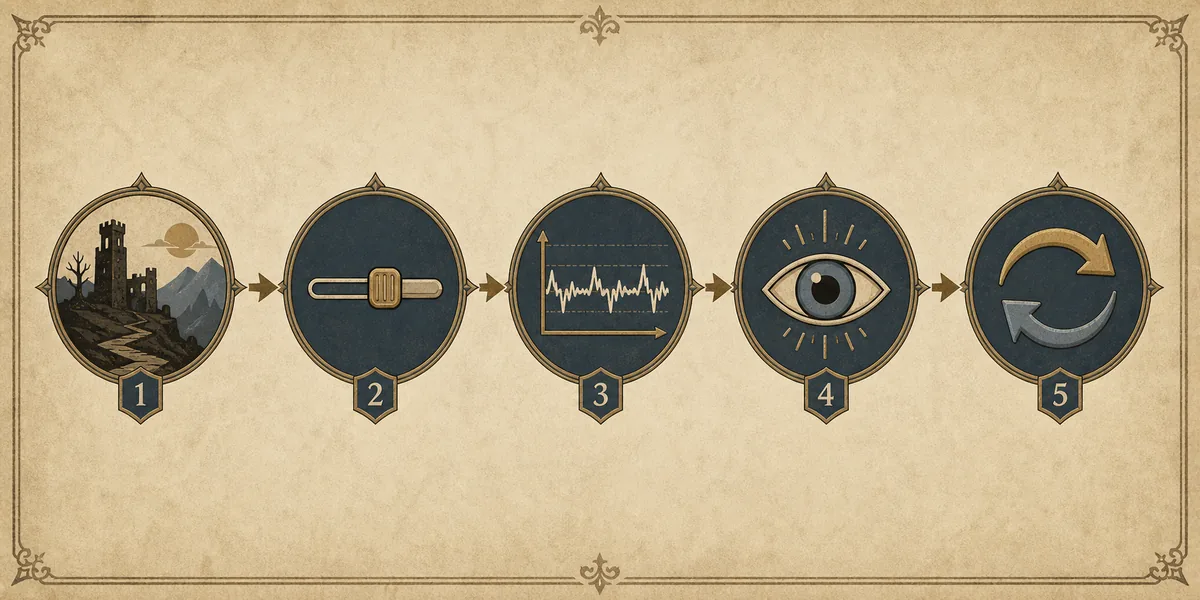
Haz una prueba de cinco pasos antes de conservar un preset
Una lectura breve del pico de FPS puede engañar. Espera a que termine la carga y la compilación de sombreadores, repite la misma ruta y compara también el ritmo de cuadros. Si dos pasadas difieren, no fuerces una conclusión: repite y anota qué cambió.
Este orden también mejora cualquier informe para el autor de un Mod. Podrás indicar versión del juego, controlador, resolución, ajustes activos, escena, resultado y reversión en lugar de decir solamente que el juego parece más rápido o más lento.
- 1Registra la base limpia
Desactiva Mods y superposiciones, verifica archivos si hace falta, carga una copia del guardado y anota la ruta.
- 2Cambia un solo grupo
Elige la opción relacionada con el límite de CPU, GPU, VRAM o ritmo de cuadros que hayas observado.
- 3Repite cuando la escena se estabilice
Reinicia si es necesario, espera a que termine el streaming y recorre la misma cámara.
- 4Comprueba la imagen además del contador
Mira geometría lejana, vegetación, interiores, agua, sombras, legibilidad y respuesta de entrada.
- 5Conserva o revierte
Mantén el cambio solo si la ganancia se repite y el coste visual o de estabilidad es aceptable.
Elige una base según el margen de tu hardware
No existe un perfil universal de calidad baja, media o alta sin conocer resolución, GPU, CPU, VRAM, almacenamiento y objetivo de FPS. Los perfiles siguientes son ayudas de decisión. Empieza por la opción menos destructiva y mide antes de hacer un segundo cambio.
En un equipo cercano a la base oficial, prioriza un límite estable y conserva la calidad hasta observar un límite de GPU o VRAM. Con menos margen, reduce los efectos costosos en orden y guarda un registro para recuperar el último estado funcional.
Si el juego ya es fluido pero quieres una imagen más clara, no apiles ReShade sobre un preset de rendimiento antes de probar cada uno por separado. El coste adicional de los sombreadores puede ocultar la ventaja del perfil más ligero.
| Situación | Empieza aquí | Después prueba | No supongas |
|---|---|---|---|
| Límite de GPU | Escalado moderado o un efecto costoso | Sombras, volumetría, reflejos | Todo preset bajo es mejor |
| Límite de VRAM | Texturas o streaming | Calidad de texturas y apps abiertas | Bajar resolución arregla el streaming |
| Límite de CPU | Límite de cuadros y escenas cargadas | Distancia, personajes y tareas de fondo | Un Mod visual arregla el CPU |
| Estable pero feo | Restaura un nivel y compara claridad | ReShade o iluminación por separado | Más FPS significa mejor juego |
| Tirones después de Mods | Vuelve a un perfil limpio | Dependencias, rutas y despliegue | Los ajustes gráficos reparan una instalación rota |
Prueba ReShade y los Mods visuales como variables separadas
Una imagen más nítida o con más ambiente puede sentirse como una mejora de rendimiento aunque el tiempo de cuadro no cambie. Prueba ReShade o un paquete de iluminación después de estabilizar los ajustes limpios y compara día, noche, interiores, combate y geometría lejana.
Mantén separados los cambios visuales y el preset de rendimiento cuando sea posible. Si se activan juntos, no sabrás si un tirón viene del posprocesado, un loader, un conflicto o del juego. Usa una copia del guardado y registra los archivos manuales que el paquete necesite.
La guía de mejores Mods ayuda a decidir si un cambio visual encaja en una configuración inicial pequeña. Si oscurece zonas, crea parpadeo o elimina detalles útiles para orientarse, revierte el cambio aunque el color resulte atractivo.

Las pantallas ultrapanorámicas y el mando requieren una prueba propia
En una pantalla ultrapanorámica, usa la relación de aspecto nativa como referencia y revisa menús, subtítulos, bordes del mapa y escenas antes de buscar más campo de visión. Si un remapeo del mando o una superposición cambia cómo percibes la fluidez, pruébalo después del perfil gráfico limpio para no confundir el software de entrada con un límite de la GPU.
- Prueba los menús en 16:9 y en ultrapanorámico por separado; una escena clara no garantiza que toda la interfaz funcione.
- Conecta el mando antes de registrar la base y conserva la misma distribución de controles en cada comparación.
Cuándo los mejores ajustes no arreglan tirones ni cierres
Si el juego limpio es estable pero todos los perfiles con Mods fallan, cambiar sombras o resolución probablemente no resolverá la causa. Revisa carpetas anidadas, frameworks ausentes, loaders duplicados, archivos antiguos después de una actualización, despliegue de Vortex y conflictos. La lista de Mods que no funcionan separa fallos de un paquete de problemas que afectan a todos los perfiles.
Si el juego sin Mods también se cierra, elimina primero las variables de Mods, verifica los archivos oficiales, revisa controladores y estabilidad del sistema y compara el resultado con los requisitos oficiales. No descargues ejecutables desconocidos que prometan un aumento universal de FPS.
Cuando una configuración experimental funcione, guárdala como perfil con versión del juego, controlador, ajustes, versiones de Mods, fuentes y resultado. Después de un parche, repite la base limpia antes de restaurar archivos antiguos. Así no confundirás un apaño viejo con los mejores ajustes actuales de Gothic 1 Remake.
- Haz copia de los guardados y de la configuración original.
- Sigue las instrucciones actuales del autor del Mod o loader.
- Cambia una capa cada vez: juego, inyector visual, framework y Mod de contenido.
- Revierte el cambio reciente más pequeño cuando el comportamiento empeore.
Preguntas sobre los mejores ajustes de Gothic 1 Remake
¿Cuáles son los mejores ajustes para Gothic 1 Remake?
Empieza con salida nativa o escalado moderado, conserva texturas hasta observar presión de VRAM, baja un efecto costoso si la GPU limita y usa un límite estable. Prueba la misma escena antes de conservar el cambio.
¿Debo bajar las texturas primero para mejorar los FPS?
No necesariamente. Bájala cuando veas presión de VRAM o tirones de streaming. Si la GPU es el límite, prueba antes sombras, volumetría, reflejos o escalado moderado.
¿Un Mod de rendimiento puede arreglar cierres de Gothic 1 Remake?
Puede ayudar en un problema concreto de recursos, pero dependencias, rutas, loaders, archivos dañados y conflictos necesitan un diagnóstico separado. Prueba el juego limpio antes de añadir otro arreglo.
¿Puedo combinar ReShade con un preset de rendimiento?
Pruébalos por separado. ReShade puede añadir coste de sombreadores y cambiar la visibilidad, lo que complica atribuir las mejoras y regresiones.