
Base gráfica e ajustes reproduzíveis
Melhores configurações de Gothic 1 Remake para FPS e qualidade visual
As melhores configurações de Gothic 1 Remake não são um preset universal, mas um ponto de partida medido. Comece com o jogo limpo, registre uma cena repetível e altere a opção que realmente limita o seu PC. Este guia organiza uma base equilibrada, os custos visuais e o momento certo para manter ou desfazer uma mudança.
Revisado em 8 de outubro de 2026 · requisitos oficiais da Steam conferidos
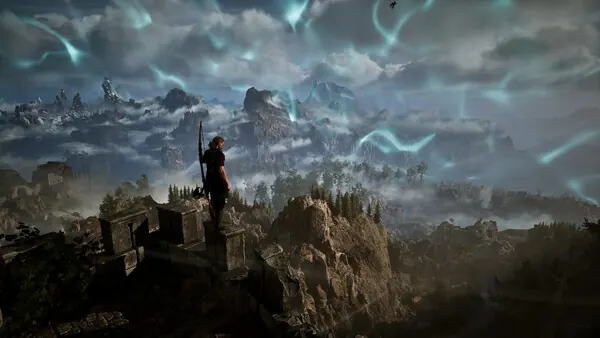
Melhores configurações de Gothic 1 Remake: comece por uma base equilibrada
Antes de mexer em qualquer controle, inicie o jogo sem Mods e escolha uma rota que represente a sua forma de jogar: uma área externa com distância, um interior com iluminação e um local movimentado com personagens ou combate. A página oficial da Steam ajuda a conferir a base do PC, mas os requisitos não garantem a mesma taxa de quadros em todos os sistemas.
Use a resolução do monitor como referência. Se a GPU tiver folga, mantenha a saída nativa e ajuste os efeitos individualmente. Se estiver saturada, teste primeiro um upscaling moderado em vez de reduzir de uma vez sombras, vegetação e texturas. Anote resolução, upscaling, preset, limite de FPS, média, travamentos visíveis e o local exato do teste.
Um perfil equilibrado mantém as texturas em um nível que a VRAM consegue sustentar, preserva uma distância de visão útil e reduz um efeito comprovadamente pesado antes de reduzir o preset inteiro. Não copie um perfil criado para outra placa de vídeo. A mudança certa é a menor que remove o gargalo medido.
- Teste primeiro sem Mods, ReShade, sobreposições e ferramentas de captura.
- Use o mesmo save, rota, clima, resolução e limite para comparar.
- Guarde a configuração original e registre todas as opções alteradas.
- Separe a compilação de shaders dos travamentos que se repetem durante o caminho.
Ajuste os grupos pelo gargalo, não pela maior promessa de FPS
Reduzir tudo ao mesmo tempo impede descobrir o que funcionou. Use a tabela como uma ordem de investigação, não como promessa de resultado. A mesma opção pode se comportar de forma diferente em 1080p, 1440p e 4K porque a resolução altera o trabalho da GPU.
Se a GPU estiver quase no máximo e o tempo de quadro melhorar quando a saída cai, teste resolução ou upscaling. Se a GPU não estiver ocupada mas o ritmo continuar irregular, verifique CPU, tarefas em segundo plano, armazenamento, drivers e o estado dos Mods antes de baixar mais gráficos.
Texturas são um caso especial. Reduzi-las pode diminuir pressão de VRAM e travamentos de streaming, mas também pode deixar o mundo borrado sem corrigir um limite de CPU. Quando o problema é a GPU, sombras, volumetria, reflexos e vegetação costumam ser melhores primeiros testes.
Consulte o guia de Mods de desempenho depois de entender a base limpa. Um pacote de configuração pode mudar várias opções e precisa ser medido como um novo experimento.
| Grupo | Primeiro teste | O que pode melhorar | Principal troca |
|---|---|---|---|
| Resolução / upscaling | Se a GPU limitar, testar upscaling moderado | Tempo de quadro da GPU | Borrão, brilho nas bordas ou suavidade |
| Sombras / vegetação | Baixar apenas um nível | Áreas externas pesadas | Menos detalhe e estabilidade das sombras |
| Volumetria / pós-processamento | Baixar o efeito pesado antes do preset inteiro | Névoa, luz e efeitos | Atmosfera e clareza |
| Texturas / streaming | Manter alto até observar pressão de VRAM | Travamentos de carregamento | Superfícies suaves e detalhe tardio |
| Limite / V-Sync | Limitar um pouco abaixo do teto estável | Frame pacing e temperatura | Menos FPS de pico ou mais latência |
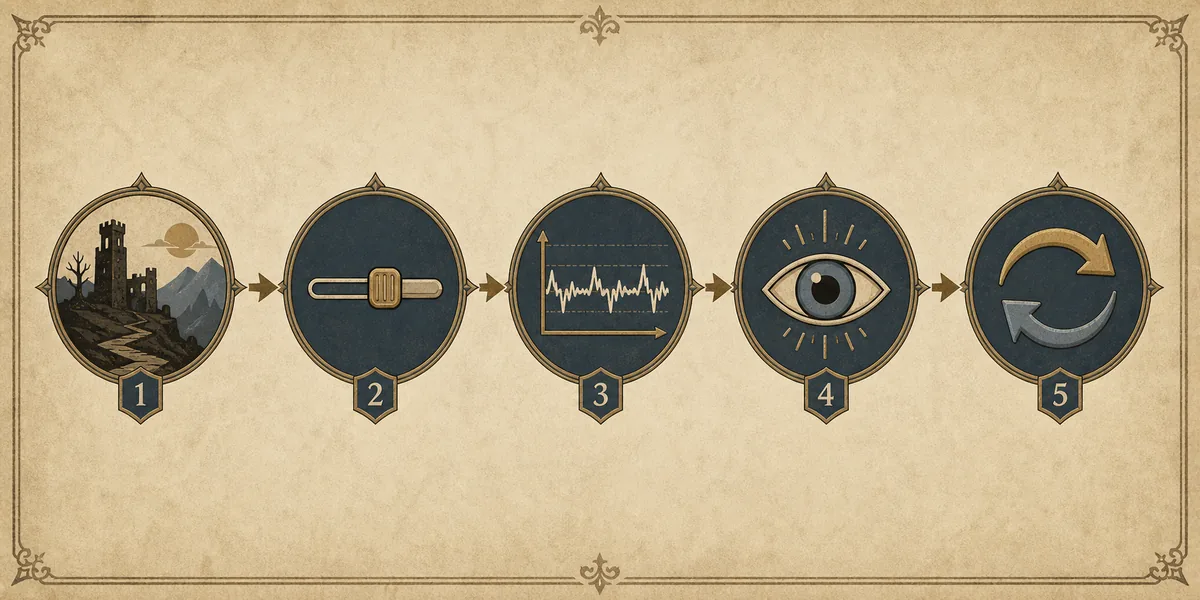
Faça um teste de cinco etapas antes de manter um preset
Uma leitura rápida do pico de FPS pode enganar. Espere o carregamento e os shaders estabilizarem, repita o mesmo caminho e compare também o ritmo dos quadros. Se duas passagens forem diferentes, repita o teste e registre as condições em vez de forçar uma conclusão.
Essa sequência também torna um relatório para o autor do Mod mais útil. Você poderá informar versão do jogo, driver, resolução, configurações, cena, resultado e reversão em vez de dizer apenas que o jogo parece mais rápido.
- 1Registrar a base limpa
Desative Mods e sobreposições, verifique os arquivos se necessário, carregue uma cópia do save e meça a mesma rota.
- 2Mudar um grupo
Escolha a opção ligada ao limite de CPU, GPU, VRAM ou frame pacing que você observou.
- 3Repetir depois de estabilizar
Reinicie se necessário, espere o streaming e percorra o mesmo caminho de câmera novamente.
- 4Checar a imagem e o contador
Observe distância, vegetação, interiores, água, sombras, legibilidade e resposta dos controles.
- 5Manter ou reverter
Só conserve a mudança quando o ganho se repetir e o custo visual ou de estabilidade for aceitável.
Escolha um perfil inicial conforme a folga do hardware
Sem conhecer resolução, GPU, CPU, VRAM, armazenamento e alvo de FPS, não existe um perfil baixo, médio ou alto universal honesto. As opções abaixo são pontos de decisão. Comece pela alteração menos destrutiva e meça antes de fazer a próxima.
Em um PC próximo da base oficial, priorize um limite estável e preserve a qualidade até observar limite de GPU ou VRAM. Com pouca folga, reduza os efeitos pesados em ordem e mantenha um registro para voltar ao último estado funcional.
Se o jogo já estiver fluido mas você quiser uma imagem mais clara, não empilhe ReShade sobre um preset de desempenho antes de testar cada um sozinho. O custo extra dos shaders pode esconder o benefício do perfil mais leve.
| Situação | Comece aqui | Depois teste | Não presuma |
|---|---|---|---|
| Limite de GPU | Upscaling moderado ou um efeito pesado | Sombras, volumetria, reflexos | Todo preset baixo é melhor |
| Limite de VRAM | Texturas e streaming | Qualidade das texturas e apps em segundo plano | Baixar resolução corrige streaming |
| Limite de CPU | Limite de quadros e cenas cheias | Distância, personagens e tarefas de fundo | Um Mod visual corrige CPU |
| Estável, mas pouco legível | Voltar um nível e comparar clareza | ReShade ou iluminação separados | Mais FPS significa melhor jogo |
| Travamentos após Mods | Voltar ao perfil limpo | Dependências, caminhos e deployment | Configuração gráfica conserta instalação quebrada |
Teste ReShade e Mods visuais como variáveis separadas
Uma imagem mais nítida ou atmosférica pode parecer uma melhoria de desempenho mesmo quando o tempo de quadro não mudou. Adicione ReShade ou um pacote de iluminação depois de estabilizar as configurações limpas e compare dia, noite, interiores, combate e geometria distante. Verifique requisitos, instalação e reversão.
Mantenha as mudanças visuais separadas do preset de desempenho quando possível. Se tudo estiver ativo ao mesmo tempo, você não saberá se o travamento veio do pós-processamento, loader, conflito ou configuração do jogo. Use um save copiado e registre arquivos manuais.
O guia dos melhores Mods ajuda a decidir se uma alteração visual combina com uma configuração inicial pequena. Se escurecer áreas, criar cintilação ou remover detalhes úteis, reverta mesmo que a cor pareça bonita.
Ultrawide e controle precisam de um teste separado
Em um monitor ultrawide, use a proporção nativa como referência e confira menus, legendas, bordas do mapa e cenas antes de buscar mais largura. Se um remapeamento do controle ou uma sobreposição mudar sua percepção de fluidez, teste isso depois do perfil gráfico limpo para não confundir o software de entrada com um limite da GPU.
Repita a mesma rota na proporção final, anote elementos cortados ou esticados e mantenha um perfil que possa ser restaurado. Se o problema for uma opção ausente ou uma camada de entrada quebrada, o guia de solução é um próximo passo melhor do que reduzir todas as opções visuais.
- Teste menus em 16:9 e ultrawide separadamente; uma cena nítida não valida toda a interface.
- Conecte o controle antes de registrar a base e mantenha o mesmo layout em cada comparação.
- Registre proporção, dispositivo, limite de quadros e sobreposições antes de mudar uma opção.
Quando as melhores configurações não corrigem travamentos ou crashes
Se o jogo limpo estiver estável mas todo perfil com Mods falhar, mudar sombras ou resolução provavelmente não resolverá a causa. Confira pastas aninhadas, frameworks ausentes, loaders duplicados, arquivos antigos após atualização, deployment do Vortex e conflitos. A lista de verificação de Mods que não funcionam separa os casos.
Se o jogo sem Mods também fechar, remova primeiro as variáveis de Mods, verifique arquivos oficiais, drivers e estabilidade do sistema. Não baixe executáveis desconhecidos que prometam um booster universal. Uma página do autor, requisitos documentados e uma forma clara de voltar são mais importantes que uma promessa de FPS.
Quando uma configuração experimental funcionar, guarde-a em um perfil nomeado com versão do jogo, driver, configurações, versões dos Mods, fontes e resultado. Depois de um patch, repita a base limpa antes de restaurar arquivos antigos para não confundir um ajuste antigo com as melhores configurações atuais de Gothic 1 Remake.
- Faça backup dos saves e da configuração original.
- Use as instruções atuais do autor do Mod ou loader.
- Altere uma camada por vez: jogo, injetor visual, framework e Mod de conteúdo.
- Se piorar, reverta a menor mudança recente.
FAQ das melhores configurações de Gothic 1 Remake
Quais são as melhores configurações para Gothic 1 Remake?
Comece com saída nativa ou upscaling moderado, mantenha texturas até observar pressão de VRAM, reduza um efeito pesado quando a GPU limitar e use um limite estável. Teste a mesma cena antes de manter a mudança.
Devo baixar as texturas primeiro para aumentar o FPS?
Somente quando houver pressão de VRAM ou travamentos de streaming observáveis. Se a GPU for o limite, teste antes sombras, volumetria, reflexos ou upscaling moderado.
Um Mod de desempenho pode corrigir crashes?
Alguns problemas de recursos podem melhorar, mas dependências, caminhos, loaders, arquivos e conflitos precisam de diagnóstico separado. Teste o jogo limpo antes de adicionar outro reparo.
Posso combinar ReShade com um preset de desempenho?
Teste cada um separadamente primeiro. ReShade pode adicionar custo de shaders e mudar a visibilidade, dificultando a comparação.