
Base graphique et réglages reproductibles
Meilleurs réglages de Gothic 1 Remake pour les FPS et la qualité d'image
Les meilleurs réglages de Gothic 1 Remake ne sont pas un profil universel, mais un point de départ mesuré. Lancez d'abord le jeu sans Mod, notez une scène reproductible, puis modifiez l'option qui limite réellement votre PC. Ce guide présente une base équilibrée, les compromis d'image et la méthode pour conserver ou annuler un changement.
Vérifié le 8 octobre 2026 · exigences Steam officielles vérifiées
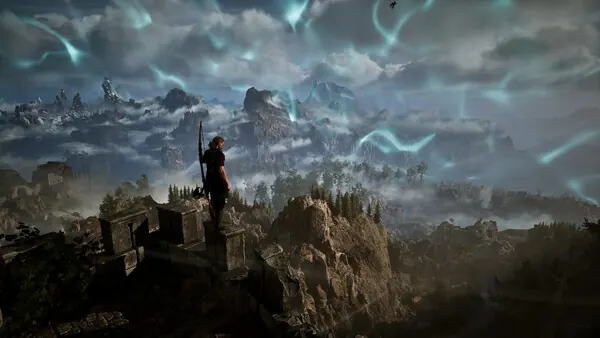
Meilleurs réglages de Gothic 1 Remake : créer une base équilibrée
Avant de toucher à un curseur, lancez le jeu sans Mod et choisissez un parcours représentatif : un extérieur avec de la profondeur, un intérieur éclairé et une zone chargée en personnages ou en combat. La page Steam officielle permet de vérifier la base matérielle, mais ces exigences ne garantissent pas le même nombre d'images par seconde sur tous les PC.
Prenez la résolution de l'écran comme référence. Si le GPU a de la marge, gardez la sortie native et ajustez les effets séparément. S'il est saturé, essayez un upscaling modéré avant de dégrader fortement les ombres, la végétation et les textures. Notez résolution, upscaling, préréglage, limite d'images, moyenne, saccades visibles et lieu exact du test.
Un profil équilibré conserve les textures à un niveau que la VRAM peut maintenir, garde une distance de vue utile et réduit un effet coûteux avant de réduire tout le préréglage. Ne copiez pas un profil conçu pour une autre carte graphique : le bon changement est le plus petit changement qui retire le goulot d'étranglement mesuré.
- Testez d'abord sans Mods, ReShade, superpositions ni capture.
- Utilisez la même sauvegarde, le même parcours, la même météo, résolution et limite.
- Conservez la configuration originale et notez chaque option modifiée.
- Séparez la compilation des shaders des saccades qui se répètent en déplacement.
Réglez les options selon le goulot d'étranglement, pas selon la plus grande promesse de FPS
Baisser toutes les options en même temps empêche de savoir ce qui a réellement aidé. Utilisez le tableau comme ordre d'enquête, pas comme une promesse de résultat. Le même réglage se comporte différemment en 1080p, 1440p et 4K, car la résolution change le travail du GPU.
Si le GPU est presque à pleine charge et que le temps d'image s'améliore quand la sortie baisse, testez la résolution ou l'upscaling. Si le GPU est peu occupé mais que le rythme reste irrégulier, vérifiez plutôt le CPU, les tâches de fond, le stockage, les pilotes et l'état des Mods.
Les textures sont un cas particulier. Les baisser peut réduire la pression sur la VRAM et les saccades de streaming, mais peut aussi rendre le monde flou sans corriger une limite CPU. Lorsque le GPU est le problème, les ombres, la volumétrie, les reflets et la végétation sont souvent de meilleurs premiers tests.
Consultez le guide des Mods de performance après avoir compris la base propre. Un paquet de configuration peut changer plusieurs options et doit être mesuré comme une nouvelle expérience.
| Groupe | Premier test | Amélioration possible | Compromis principal |
|---|---|---|---|
| Résolution / upscaling | Garder la sortie ; tester un upscaling modéré si le GPU limite | Temps d'image GPU | Flou, scintillement ou contours moins nets |
| Ombres / végétation | Baisser d'un seul niveau | Extérieurs chargés | Moins de détail et de stabilité des ombres |
| Volumétrie / post-traitement | Baisser l'effet coûteux avant le profil entier | Brouillard, lumière et effets | Atmosphère et lisibilité |
| Textures / streaming | Garder haut jusqu'à observer la pression VRAM | Saccades de chargement | Surfaces plus douces et détails tardifs |
| Limite d'images / V-Sync | Limiter légèrement sous le plafond stable | Régularité et température | Moins de FPS de pointe ou plus de latence |
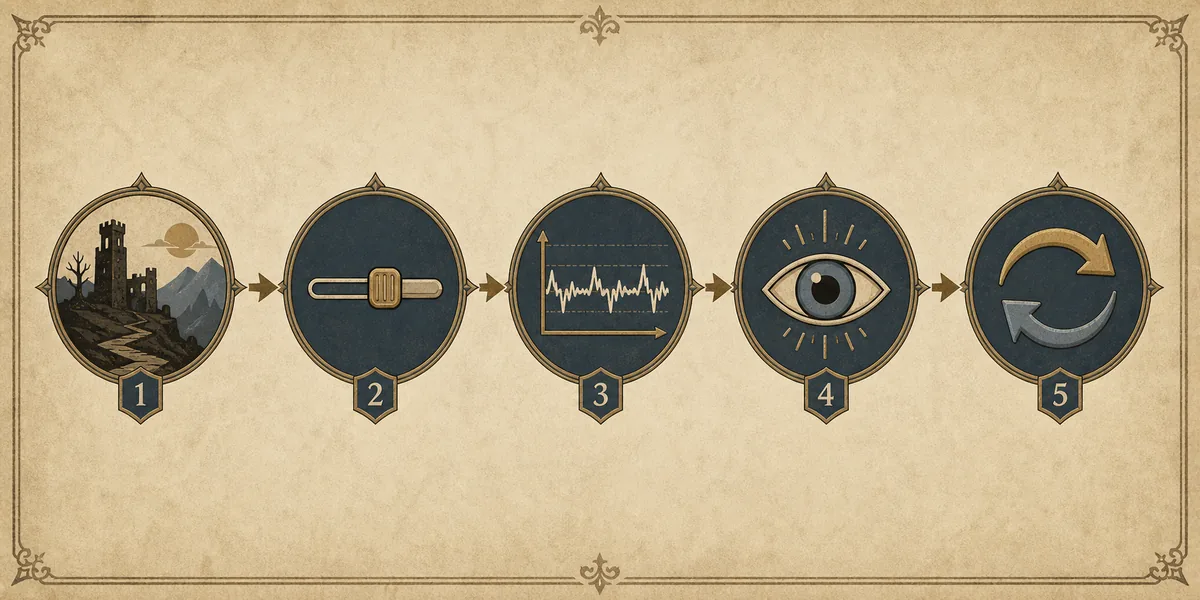
Faites un test en cinq étapes avant de garder un préréglage
Une courte lecture du pic de FPS peut être trompeuse. Attendez la fin du chargement et des shaders, répétez le même parcours et comparez aussi le rythme des images. Si deux passages divergent, ne forcez pas une conclusion : refaites le test et notez les conditions.
Cette méthode rend aussi un rapport de Mod plus utile. Vous pourrez fournir la version du jeu, le pilote, la résolution, les réglages, la scène, le résultat et le retour arrière au lieu d'écrire seulement que le jeu semble plus rapide.
- 1Mesurer la base propre
Désactivez les Mods et superpositions, vérifiez les fichiers si besoin, puis chargez une copie de sauvegarde sur le même parcours.
- 2Changer un seul groupe
Choisissez l'option liée à la limite CPU, GPU, VRAM ou au rythme d'images que vous avez observée.
- 3Répéter après stabilisation
Redémarrez si nécessaire, laissez le streaming se stabiliser et refaites le même trajet de caméra.
- 4Regarder l'image et le compteur
Contrôlez les détails lointains, la végétation, les intérieurs, l'eau, les ombres, la lisibilité et les commandes.
- 5Garder ou annuler
Conservez le changement uniquement si le gain se répète et si son coût visuel ou sa perte de stabilité restent acceptables.
Choisissez un profil selon la marge de votre matériel
Il est impossible de promettre un profil bas, moyen ou élevé universel sans connaître la résolution, le GPU, le CPU, la VRAM, le stockage et la cible d'images. Les profils ci-dessous servent de points de décision. Commencez par le changement le moins destructeur et mesurez avant d'en faire un autre.
Sur une machine proche de la base officielle, privilégiez une limite stable et préservez la qualité jusqu'à observer une limite GPU ou VRAM. Avec moins de marge, réduisez les effets coûteux dans l'ordre et gardez un relevé pour retrouver le dernier état fonctionnel.
Si le jeu est déjà fluide mais que vous voulez une image plus nette, n'empilez pas ReShade sur un profil de performance avant de les tester séparément. Le coût des shaders peut masquer l'avantage d'un profil plus léger.
| Situation | Commencer par | Tester ensuite | Ne pas supposer |
|---|---|---|---|
| Limite GPU | Upscaling modéré ou un effet coûteux | Ombres, volumétrie, reflets | Tout profil bas est meilleur |
| Limite VRAM | Textures ou streaming | Qualité des textures et applis en arrière-plan | Baisser la résolution corrige le streaming |
| Limite CPU | Limite d'images et zones chargées | Distance, personnages et tâches de fond | Un Mod visuel répare le CPU |
| Stable mais peu lisible | Remonter d'un niveau et comparer | ReShade ou éclairage seuls | Plus de FPS signifie une meilleure expérience |
| Saccades après un Mod | Revenir au profil propre | Dépendances, chemins et déploiement | Les réglages corrigent une installation cassée |
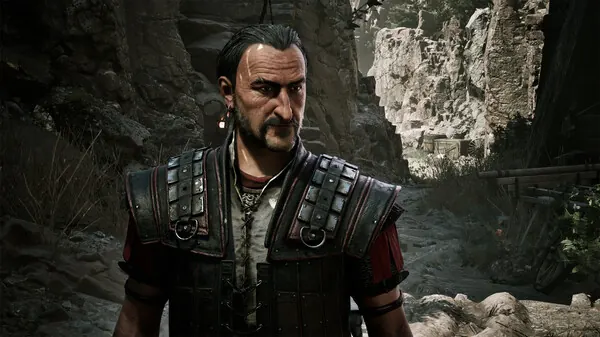
Tester ReShade et les Mods visuels comme variables séparées
Une image plus nette ou plus contrastée peut sembler améliorer les performances alors que le temps d'image n'a pas changé. Ajoutez ReShade ou un paquet d'éclairage après avoir stabilisé les réglages propres, puis comparez jour, nuit, intérieurs, combats et géométrie lointaine. Vérifiez toujours les dépendances, l'installation et le retour arrière.
Gardez les changements visuels séparés du profil de performance lorsque c'est possible. S'ils sont activés ensemble, vous ne saurez pas si une saccade vient du post-traitement, d'un loader, d'un conflit ou des réglages du jeu. Utilisez une sauvegarde copiée et consignez les fichiers manuels.
Le guide des meilleurs Mods aide à décider si un changement visuel convient à une petite configuration de départ. S'il assombrit les zones, crée du scintillement ou retire des détails utiles, annulez-le même si le rendu est séduisant.
Les écrans ultralarges et la manette demandent un test séparé
Avec un écran ultralarge, gardez le format natif comme référence et vérifiez les menus, les sous-titres, les bords de la carte et les cinématiques avant de chercher davantage de largeur. Si un remappage de manette ou une surcouche change votre perception de la fluidité, testez-le après le profil graphique propre afin de ne pas confondre le logiciel d'entrée avec une limite du GPU.
- Testez les menus en 16:9 et en ultralarge séparément : une scène nette ne valide pas toute l'interface.
- Branchez la manette avant de noter la référence et gardez la même disposition pour chaque comparaison.
Quand les meilleurs réglages ne corrigent ni les saccades ni les crashes
Si le jeu propre est stable mais que tous les profils avec Mods échouent, changer les ombres ou la résolution ne corrigera probablement pas la cause. Vérifiez l'arborescence de l'archive, les frameworks manquants, les loaders doublés, les fichiers obsolètes après une mise à jour, le déploiement Vortex et les conflits. La check-list des Mods qui ne fonctionnent pas aide à séparer les cas.
Si le jeu sans Mods plante également, retirez d'abord les variables Mod, vérifiez les fichiers officiels, les pilotes et la stabilité du système. Ne téléchargez pas d'exécutable inconnu qui promet un gain universel. Une page d'auteur, des exigences documentées et un retour arrière clair comptent davantage qu'une promesse de FPS.
Lorsqu'une configuration expérimentale fonctionne, conservez-la dans un profil nommé avec le build du jeu, le pilote, les réglages, les versions des Mods, les sources et le résultat. Après un patch, refaites la base propre avant de restaurer les anciens fichiers afin de ne pas confondre un ancien contournement avec les meilleurs réglages de Gothic 1 Remake.
- Sauvegardez les sauvegardes et la configuration d'origine.
- Suivez les instructions actuelles de l'auteur du Mod ou du loader.
- Changez une couche à la fois : jeu, injecteur visuel, framework, puis Mod de contenu.
- Annulez le plus petit changement récent quand le comportement se dégrade.
FAQ des meilleurs réglages de Gothic 1 Remake
Quels sont les meilleurs réglages pour Gothic 1 Remake ?
Commencez par la sortie native ou un upscaling modéré, gardez les textures jusqu'à observer une pression VRAM, baissez un effet coûteux si le GPU limite et utilisez une limite stable. Testez la même scène avant de garder le changement.
Faut-il baisser les textures en premier pour gagner des FPS ?
Pas automatiquement. Baissez-les lorsque la pression VRAM ou les saccades de streaming sont visibles. Si le GPU limite, testez plutôt les ombres, la volumétrie, les reflets ou l'upscaling.
Un Mod de performance peut-il corriger les crashes ?
Il peut aider un problème précis de ressources, mais les dépendances, chemins, loaders, fichiers et conflits doivent être diagnostiqués séparément. Testez le jeu propre avant d'ajouter une nouvelle correction.
Puis-je combiner ReShade et un profil de performance ?
Testez-les séparément d'abord. ReShade peut ajouter un coût de shaders et changer la visibilité, ce qui complique la comparaison.