
Base PC officielle et contrôle de compatibilité
Configuration requise pour Gothic 1 Remake : votre PC peut-il le faire tourner ?
La configuration requise de Gothic 1 Remake est suffisamment exigeante pour qu’il soit préférable de vérifier d’abord votre PC Windows avant de changer les réglages graphiques ou d’installer des mods. Ce guide sépare les niveaux minimum et recommandés, explique le CPU, la RAM, le GPU, la VRAM, DirectX 12, le stockage et le SSD, puis propose une méthode honnête pour tester une configuration intermédiaire sans promettre un nombre de FPS universel.
Vérifié le 6 août 2026 · Configuration Steam officielle contrôlée
Configuration requise de Gothic 1 Remake en un coup d’œil
La page officielle Steam est la source utilisée pour le texte des exigences PC présenté ici. Elle décrit deux niveaux et non une fréquence d’images garantie : une configuration minimale pour lancer le jeu et une recommandée avec davantage de marge.
Les deux niveaux demandent Windows 64 bits, DirectX 12 et 60 Go disponibles. La note de stockage compte aussi : le minimum demande un SSD ou mieux, un disque NVMe, tandis que le niveau recommandé conseille le NVMe. Considérez le disque comme une partie de la base, pas comme une réparation optionnelle après l’apparition des saccades.
Le tableau sert à comparer, pas à remplacer un test. Une carte graphique de portable, sa limite de puissance, le refroidissement, les pilotes, la résolution et les applications ouvertes peuvent changer le résultat même si les noms des composants semblent proches.
| Niveau | Système d’exploitation | Processeur | Mémoire | Graphismes et VRAM | Stockage et remarques |
|---|---|---|---|---|---|
| Minimum | Windows 10 64 bits ou Windows 11 64 bits | Intel Core i7-7700K ou AMD Ryzen 5 1600X | 16 Go de RAM | 8 Go de VRAM ; AMD RX 6700 XT ou NVIDIA GeForce RTX 2070 | 60 Go ; SSD ou NVMe ; DirectX 12 |
| Recommandé | Windows 10 64 bits ou Windows 11 64 bits | Intel Core i7-7700K ou AMD Ryzen 5 3600X | 32 Go de RAM | 12 Go de VRAM ; NVIDIA GeForce RTX 3070 Ti ou AMD Radeon RX 6800 XT | 60 Go ; NVMe recommandé ; DirectX 12 |

Puis-je faire tourner Gothic 1 Remake sur mon PC ?
Comparez les modèles exacts dans l’ordre au lieu de copier le profil d’un autre PC. Vérifiez d’abord le modèle complet du GPU et sa VRAM dédiée, puis le CPU, la RAM installée, l’architecture de Windows et le disque qui hébergera le jeu. Une RTX 2070 de bureau et un GPU de portable au nom similaire peuvent avoir une puissance et des limites très différentes.
Si votre PC est sous le niveau minimal du GPU ou de la VRAM, prévoyez un compromis important sur la résolution, les effets, le streaming des textures ou la régularité des images. Les graphiques intégrés et les solutions à mémoire partagée doivent être considérés comme non vérifiés. La RAM système ne remplace pas automatiquement une carte graphique disposant de la VRAM publiée.
Si vos composants se situent entre les deux niveaux, la réponse honnête est souvent « peut-être, il faut tester ». Utilisez une installation propre, une scène extérieure et une scène intérieure répétables avant d’ajouter ReShade, un pack visuel ou un mod. Vous séparerez ainsi la limite matérielle d’une installation de mod défectueuse.
- 1Identifiez le GPU exact
Notez le modèle complet, la VRAM dédiée, le pilote et le profil d’alimentation du portable ou du bureau. Ne vous fiez pas seulement à la famille du produit.
- 2Comparez CPU et RAM
Comparez le processeur et la mémoire installée aux lignes minimum et recommandée. Fermez les tâches inutiles avant de tester une configuration limite.
- 3Vérifiez Windows et DirectX
Confirmez Windows 10 ou 11 64 bits et la prise en charge de DirectX 12. Une ancienne configuration ressemblante n’est pas la même base.
- 4Contrôlez le disque du jeu
Gardez au moins 60 Go libres et privilégiez un SSD ou un NVMe. Réservez aussi de l’espace pour les shaders, les mises à jour, les sauvegardes et les fichiers temporaires.
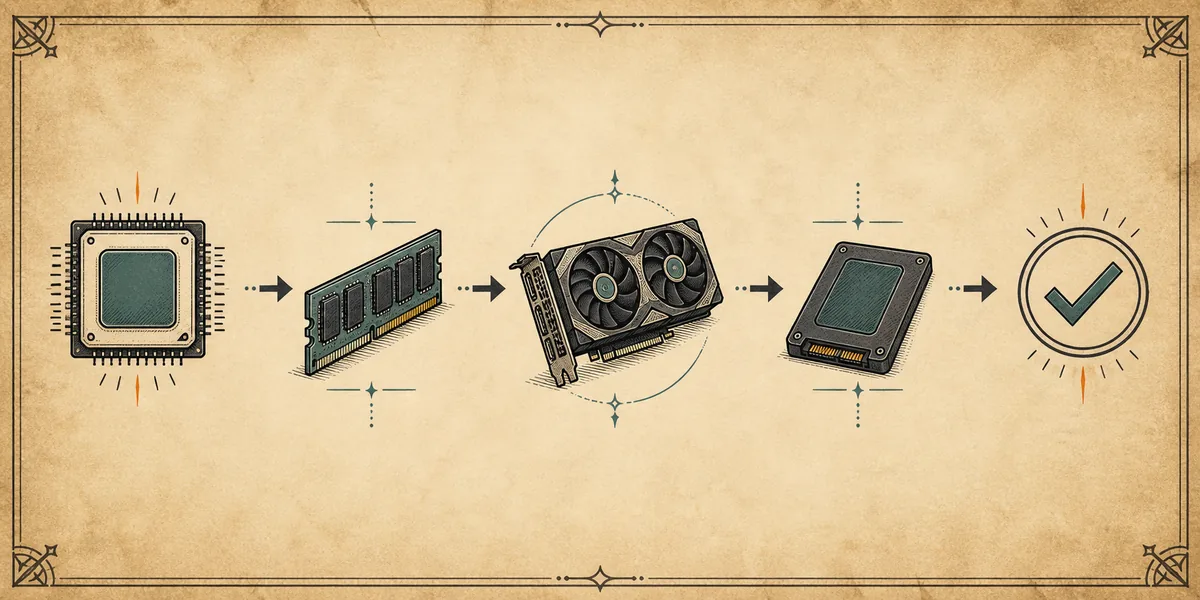
Minimum contre recommandé : qu’est-ce qui change ?
La différence la plus visible n’est pas simplement un préréglage plus élevé. Le niveau recommandé double la mémoire système, de 16 à 32 Go, et passe de 8 à 12 Go de VRAM. Cette marge aide dans les grands extérieurs, le streaming des textures, les applications ouvertes et la stabilité des temps d’image.
Côté AMD, le processeur recommandé passe du Ryzen 5 1600X au Ryzen 5 3600X, tandis que le modèle Intel reste l’i7-7700K dans la fiche officielle. Une mise à niveau du GPU seule ne garantit donc pas des déplacements plus fluides : la planification CPU, les températures et la charge en arrière-plan comptent aussi.
Atteindre le minimum ne signifie pas laisser tout en élevé, et atteindre le recommandé ne garantit pas un chiffre fixe de FPS. Utilisez ces niveaux pour choisir un test initial, puis modifiez résolution, mise à l’échelle, ombres, volumétriques, textures et limite d’images une variable à la fois.
- 8 Go de VRAM est la cible graphique minimale publiée ; la mémoire partagée ne l’équivaut pas automatiquement.
- 16 Go de RAM est le minimum publié, tandis que 32 Go laissent davantage de marge au jeu et aux autres tâches.
- 60 Go est la capacité indiquée, mais gardez de l’espace supplémentaire pour les mises à jour et les fichiers temporaires.
- Le SSD ou le NVMe fait partie des indications de stockage et ne corrige pas un goulot d’étranglement CPU ou GPU.
- DirectX 12 et Windows 64 bits sont des prérequis, pas des réglages graphiques facultatifs.
Que signifient les notes sur CPU, RAM, GPU, VRAM et SSD ?
Le CPU traite la simulation, le streaming et la préparation des appels de rendu qui peuvent peser dans les scènes chargées. Si le GPU garde de la marge mais que le temps d’image reste irrégulier, réduire la qualité visuelle ne corrigera pas forcément la cause. Comparez le même trajet avec la même charge en arrière-plan.
La RAM est la mémoire système et la VRAM la mémoire dédiée au processeur graphique. Elles ne sont pas interchangeables : un PC avec 32 Go de RAM peut tout de même manquer de marge si le GPU n’atteint pas la cible de VRAM. C’est pourquoi le tableau sépare les deux.
Un SSD ou un NVMe concerne surtout l’accès aux données et le streaming. Il peut réduire les chargements et certains à-coups liés au stockage, mais ne transforme pas un GPU d’entrée de gamme en carte de classe RTX 2070. Gardez ce contrôle comme un diagnostic distinct.
Lorsqu’un composant est proche de la limite, notez résolution, mise à l’échelle, limite de FPS, pilote, scène et applications ouvertes. Ce résultat répétable vaut mieux qu’une simple étiquette « fonctionne » ou « ne fonctionne pas ».
| Composant | À comparer | Ce qu’un écart peut indiquer |
|---|---|---|
| CPU | Modèle, cœurs, fréquences, températures, charge en arrière-plan | Temps d’image irréguliers dans les scènes chargées alors que le GPU a de la marge |
| RAM | Mémoire installée et mémoire libre pendant le jeu | Pagination, pression sur le streaming ou instabilité avec d’autres applications |
| GPU / VRAM | GPU exact, VRAM dédiée, pilote et profil de puissance | FPS faibles, faible marge de résolution, pression sur les textures ou le streaming |
| SSD / NVMe | Type, espace libre, état et emplacement du jeu | Chargements longs ou à-coups d’accès ; ne remplace pas un GPU suffisant |
Effet de la configuration requise sur les réglages et les mods
Vérifiez la base du jeu sans extras avant d’installer un mod de performance. Le guide des meilleurs réglages de Gothic 1 Remake sert à créer un point de départ contrôlé, tandis que le guide des mods de performance sépare préréglages, limites CPU, pilotes, dépendances et conflits.
Un mod ne peut pas réduire de façon prévisible la configuration officielle. Un pack léger peut réduire un coût graphique, mais aussi changer la qualité, le temps d’image ou la compatibilité. Mesurez d’abord un groupe de réglages, puis testez le mod comme une variable distincte avec une sauvegarde copiée et une possibilité de retour arrière.
Si le jeu propre est déjà instable, ne prenez pas un mod comme première réparation. Notez le matériel, le pilote, la version du jeu, le comportement de l’erreur et le disque d’installation, puis utilisez la check-list des mods qui ne fonctionnent pas après avoir validé la base.

PC limite : contrôles à faire avant d’installer des mods
Un PC proche de la limite a besoin d’une expérience contrôlée, pas d’une longue liste d’options de lancement. Commencez avec le jeu propre et une sauvegarde copiée. Répétez un trajet extérieur et un trajet intérieur après la fin des chargements et de la compilation des shaders, puis notez les performances et les saccades visibles.
Si le GPU est saturé, testez la résolution ou une mise à l’échelle modérée avant de tout passer au minimum. Si le GPU a de la marge mais que le temps d’image reste irrégulier, examinez CPU, applications, stockage, pilotes et fichiers du jeu. Si les textures arrivent en retard, vérifiez VRAM et disque avant d’ajouter un pack visuel.
Ce n’est qu’après avoir obtenu un profil de base répétable que vous devez tester un préréglage, ReShade, un loader ou un mod de contenu. Activez une seule couche à la fois et nommez le profil avec matériel, pilote, résolution et date. Vous pourrez refaire le même contrôle après un patch.
- 1Nettoyez les variables
Désactivez mods, ReShade, overlays et outils de capture. Vérifiez l’état du jeu de base et utilisez une sauvegarde copiée.
- 2Choisissez deux scènes représentatives
Comparez une vue extérieure avec distance et une zone intérieure ou chargée, toujours sur le même trajet.
- 3Changez une seule couche
Testez résolution, mise à l’échelle, un effet coûteux ou une limite d’images avant de changer un préréglage complet.
- 4Conservez les preuves ou revenez en arrière
Gardez le profil seulement si le résultat se répète et si la perte visuelle est acceptable ; sinon restaurez le dernier état stable.
- Ne déduisez pas une performance stable d’un menu, d’un écran de chargement ou d’un seul passage court.
- N’utilisez pas un exécutable inconnu présenté comme une solution universelle aux FPS.
- N’installez pas un mod pour corriger un problème visible dans le jeu propre avant d’avoir terminé le diagnostic de base.
- Après une mise à jour officielle, retestez la base propre avant de restaurer un ancien profil.
Que revérifier après une mise à jour du jeu ?
Une page de configuration requise est une base, pas une promesse que chaque patch, pilote ou mod se comportera de la même manière. Lorsque le jeu change, vérifiez le texte officiel de Steam, lancez le jeu propre et refaites le même trajet avant de juger un ancien préréglage. Gardez la date du contrôle dans vos notes.
Si votre PC atteint tout juste le minimum, laissez de la marge pour les mises à jour, les caches de shaders, l’espace libre et les applications en arrière-plan. S’il dépasse largement le recommandé mais saccade encore, recherchez le problème précis de temps d’image ou de fichiers au lieu de supposer qu’il faut seulement plus de matériel.
- Revérifier la source officielle et la version actuelle du jeu.
- Répéter le test extérieur et intérieur avec la même résolution et la même limite de FPS.
- Confirmer que le disque dispose toujours d’espace pour mises à jour et fichiers temporaires.
- Restaurer les mods et changements visuels un par un après validation de la base.
FAQ sur la configuration requise de Gothic 1 Remake
Quelle est la configuration minimale de Gothic 1 Remake ?
La fiche Steam officielle indique Windows 10 ou 11 64 bits, un Intel Core i7-7700K ou AMD Ryzen 5 1600X, 16 Go de RAM, un GPU de 8 Go de VRAM comme une RX 6700 XT ou une RTX 2070, DirectX 12, 60 Go et un SSD ou un NVMe. C’est une base publiée, pas la promesse d’un profil élevé ou d’un FPS fixe.
Quelle est la configuration recommandée ?
Le niveau recommandé conserve Windows 64 bits, DirectX 12 et 60 Go, mais monte à un Ryzen 5 3600X côté AMD, 32 Go de RAM et un GPU de 12 Go de VRAM comme la RTX 3070 Ti ou la Radeon RX 6800 XT. Il offre plus de marge, sans garantir un FPS universel.
Puis-je jouer avec moins de 16 Go de RAM ?
Le minimum officiel est de 16 Go : une machine en dessous sort donc de la base publiée. Elle peut démarrer dans certains cas, mais il serait irresponsable de promettre stabilité, streaming ou marge pour les mods sous ce niveau.
Un mod de performance permet-il de jouer sous la configuration requise ?
Un préréglage peut réduire le coût d’un effet, mais ne remplace pas de manière fiable le CPU, le GPU, la VRAM, la RAM, DirectX ou le stockage publiés. Testez d’abord le jeu propre, puis chaque mod comme variable séparée avec une sauvegarde copiée et une méthode de retour arrière.