
Offizielle PC-Basis und Kompatibilitätsprüfung
Gothic 1 Remake Systemanforderungen: Läuft es auf deinem PC?
Die Systemanforderungen von Gothic 1 Remake sind anspruchsvoll genug, dass du deinen Windows-PC zuerst vergleichen solltest, bevor du Grafikeinstellungen änderst oder Mods installierst. Dieser Leitfaden trennt Mindest- und empfohlene Stufe, erklärt CPU, RAM, GPU, VRAM, DirectX 12, Speicherplatz und SSD und zeigt eine wiederholbare Prüfung für Hardware zwischen beiden Stufen, ohne eine einheitliche FPS-Zahl zu versprechen.
Geprüft am 6. August 2026 · Offizielle Steam-Anforderungen geprüft
Gothic 1 Remake Systemanforderungen im Überblick
Die offizielle Steam-Seite ist die Quelle für den hier verwendeten PC-Anforderungstext. Sie nennt zwei Stufen und kein garantiertes Framerate-Ziel: eine Mindestkonfiguration zum Starten und eine empfohlene Konfiguration mit mehr Reserve.
Beide Stufen verlangen ein 64-Bit-Windows, DirectX 12 und 60 GB freien Speicher. Der Hinweis zum Laufwerk ist wichtig: Für das Minimum wird eine SSD oder besser ein NVMe-Laufwerk genannt, für die Empfehlung NVMe. Behandle das Laufwerk als Teil der Basis und nicht als optionale Reparatur nach den ersten Rucklern.
Die Tabelle ist ein Vergleichswerkzeug und ersetzt keinen Test. Laptop-GPU, Energiegrenze, Kühlung, Treiber, Auflösung und Hintergrundprogramme können das Ergebnis verändern, auch wenn die Teilenamen ähnlich aussehen.
| Stufe | Betriebssystem | Prozessor | Arbeitsspeicher | Grafik und VRAM | Speicher und Hinweise |
|---|---|---|---|---|---|
| Minimum | Windows 10 64-Bit oder Windows 11 64-Bit | Intel Core i7-7700K oder AMD Ryzen 5 1600X | 16 GB RAM | 8 GB VRAM; AMD RX 6700 XT oder NVIDIA GeForce RTX 2070 | 60 GB; SSD oder besser NVMe; DirectX 12 |
| Empfohlen | Windows 10 64-Bit oder Windows 11 64-Bit | Intel Core i7-7700K oder AMD Ryzen 5 3600X | 32 GB RAM | 12 GB VRAM; NVIDIA GeForce RTX 3070 Ti oder AMD Radeon RX 6800 XT | 60 GB; NVMe empfohlen; DirectX 12 |
Kann ich Gothic 1 Remake auf meinem PC spielen?
Vergleiche die genauen Komponenten der Reihe nach, statt ein Preset von einem anderen PC zu übernehmen. Prüfe zuerst das vollständige GPU-Modell und den dedizierten VRAM, danach CPU, installierten RAM, Windows-Architektur und das Laufwerk des Spiels. Eine Desktop-RTX 2070 und eine ähnlich benannte Laptop-GPU können sich bei Leistung und Energiegrenze deutlich unterscheiden.
Liegt dein PC unter der Mindeststufe bei GPU oder VRAM, musst du wahrscheinlich bei Auflösung, Effekten, Textur-Streaming oder Frame-Pacing deutliche Kompromisse machen. Integrierte Grafik und Shared Memory sollten als ungeprüft gelten. System-RAM ersetzt nicht automatisch eine Grafikkarte mit dem genannten VRAM.
Wenn deine Komponenten zwischen den Stufen liegen, lautet die ehrliche Antwort meist: „möglich, aber testen“. Nutze eine saubere Installation, eine reproduzierbare Außen- und Innen-Szene und prüfe die Basis, bevor du ReShade, ein Grafikpaket oder einen Gameplay-Mod hinzufügst. So trennst du ein Hardwarelimit von einer fehlerhaften Mod-Installation.
- 1Exakte GPU ermitteln
Notiere vollständiges Modell, dedizierten VRAM, Treiber und Energieprofil von Laptop oder Desktop. Nur die Produktfamilie reicht nicht aus.
- 2CPU und RAM vergleichen
Vergleiche Prozessor und installierten Speicher mit den Zeilen für Minimum und Empfehlung. Schließe unnötige Hintergrundlast vor dem Test.
- 3Windows und DirectX prüfen
Bestätige 64-Bit-Windows 10 oder 11 und DirectX-12-Unterstützung. Ein ähnlich aussehendes altes System ist nicht dieselbe Basis.
- 4Spielelaufwerk kontrollieren
Halte mindestens 60 GB frei und bevorzuge SSD oder NVMe. Plane zusätzlichen Platz für Shader, Updates, Spielstände und temporäre Dateien ein.
Minimum gegen Empfehlung: Was ändert sich?
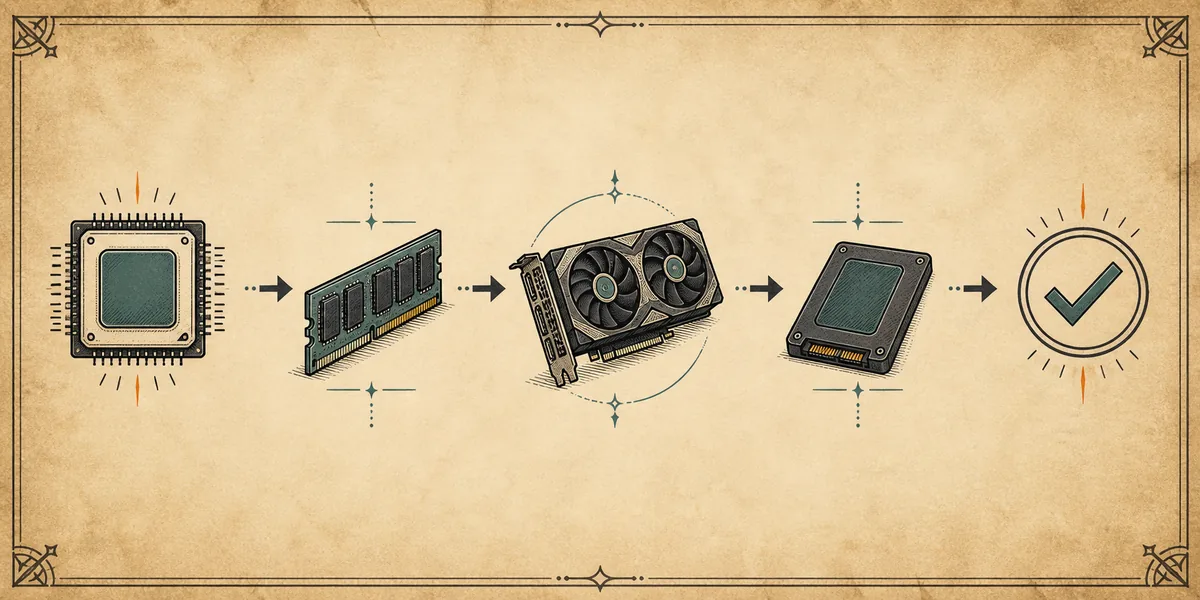
Der sichtbarste Unterschied ist nicht einfach ein höheres Preset. Die empfohlene Stufe verdoppelt den Systemspeicher von 16 auf 32 GB und erhöht das Grafikziel von 8 auf 12 GB VRAM. Das schafft mehr Reserve für große Außenbereiche, Textur-Streaming, Hintergrundprogramme und gleichmäßigere Frame-Zeiten.
Auf der AMD-Seite wechselt die Empfehlung vom Ryzen 5 1600X zum Ryzen 5 3600X, während in der offiziellen Liste der Intel i7-7700K gleich bleibt. Ein GPU-Upgrade allein garantiert deshalb keine flüssigeren Bewegungen in belebten Szenen. CPU-Planung, Temperaturen und Hintergrundlast können weiterhin begrenzen.
Das Minimum zu erfüllen bedeutet nicht, alles auf Hoch zu stellen, und die Empfehlung garantiert keine feste FPS-Zahl. Nutze die Stufen als Ausgangspunkt und verändere Auflösung, Upscaling, Schatten, Volumetrik, Texturen und Framelimit nacheinander.
- 8 GB VRAM sind das veröffentlichte minimale Grafikziel; Shared Memory ist nicht automatisch gleichwertig.
- 16 GB RAM sind das veröffentlichte Minimum, während 32 GB mehr Platz für Spiel und Hintergrundaufgaben lassen.
- 60 GB sind die angegebene Kapazität; zusätzlicher freier Speicher hilft bei Updates und temporären Dateien.
- SSD oder NVMe gehören zur offiziellen Speicherempfehlung, beheben aber keinen CPU- oder GPU-Flaschenhals.
- DirectX 12 und 64-Bit-Windows sind Grundvoraussetzungen, keine optionalen Grafikeinstellungen.
Was bedeuten die Hinweise zu CPU, RAM, GPU, VRAM und SSD?
Die CPU übernimmt Simulation, Streaming und die Vorbereitung von Draw Calls, was in dichten Szenen wichtig sein kann. Wenn die GPU noch Reserve hat, aber die Frame-Zeit ungleichmäßig bleibt, löst eine niedrigere Bildqualität die Ursache möglicherweise nicht. Vergleiche dieselbe Strecke mit derselben Hintergrundlast.
RAM ist der Systemspeicher, VRAM der dedizierte Speicher der GPU. Beides ist nicht austauschbar: Ein PC kann 32 GB RAM besitzen und trotzdem Probleme bekommen, wenn die GPU das angegebene VRAM-Ziel nicht erreicht. Deshalb stehen RAM und Grafik getrennt in der Tabelle.
SSD oder NVMe betreffen vor allem Zugriff und Streaming. Ein schnelles Laufwerk kann Ladezeiten und speicherbedingte Hänger reduzieren, macht aus einer Einsteiger-GPU aber keine RTX 2070. Prüfe den Speicher als eigenen Diagnoseschritt.
Wenn ein Bauteil knapp an der Grenze liegt, notiere Auflösung, Upscaling, Framelimit, Treiber, Szene und Hintergrundprogramme. Ein wiederholbarer Test ist hilfreicher als die Aussage „läuft“ oder „läuft nicht“.
| Komponente | Was vergleichen? | Was ein Unterschied bedeuten kann |
|---|---|---|
| CPU | Modell, Kerne, Takt, Temperatur, Hintergrundlast | Uneinheitliche Frame-Zeiten in vollen Szenen trotz GPU-Reserve |
| RAM | Installierter und während des Spiels freier Speicher | Paging, Streaming-Druck oder Instabilität bei offenen Programmen |
| GPU / VRAM | Exakte GPU, dedizierter VRAM, Treiber und Energieprofil | Niedrige FPS, wenig Auflösungsreserve, Textur- oder Streaming-Druck |
| SSD / NVMe | Typ, freier Platz, Zustand und Installationsort | Lange Ladezeiten oder Zugriffsruckler; kein Ersatz für GPU-Leistung |
Wie sich die Anforderungen auf Einstellungen und Mods auswirken
Prüfe die Hardwarebasis des Spiels ohne Extras, bevor du einen Performance-Mod installierst. Der Leitfaden zu den besten Gothic-1-Remake-Einstellungen hilft beim kontrollierten Start, während der Performance-Mod-Leitfaden Presets von CPU-Limits, Treibern, Abhängigkeiten und Konflikten trennt.
Ein Mod kann die offizielle Basisanforderung nicht zuverlässig ersetzen. Ein leichtes Preset kann eine Grafiklast senken, aber auch Bildqualität, Frame-Pacing oder Kompatibilität verändern. Miss zuerst eine Einstellungsgruppe und teste den Mod danach mit kopiertem Spielstand und Rückweg als separate Variable.
Wenn das saubere Spiel bereits instabil ist, sollte ein Mod nicht die erste Reparatur sein. Notiere Hardware, Treiber, Spielversion, Fehlerverhalten und Installationsort und nutze danach die Checkliste für nicht funktionierende Mods.
Grenzwertige Hardware: Das vor Mods prüfen
Ein PC nahe am Limit braucht ein kontrolliertes Experiment statt einer langen Liste von Startoptionen. Beginne mit dem sauberen Spiel und einem kopierten Spielstand. Warte, bis Laden und Shader-Kompilierung zur Ruhe gekommen sind, wiederhole dieselbe Außen- und Innenroute und notiere Leistung sowie sichtbare Ruckler.
Wenn die GPU voll ausgelastet ist, teste Auflösung oder moderates Upscaling, bevor du alles reduzierst. Hat die GPU Reserve, aber die Frame-Zeit bleibt unruhig, prüfe CPU, Hintergrundprogramme, Speicher, Treiber und Spieldateien. Kommen Texturen verspätet, kontrolliere VRAM und Laufwerk vor einem Grafikpaket.
Erst wenn das Basisprofil wiederholbar ist, solltest du Performance-Preset, ReShade, Loader oder Content-Mod testen. Aktiviere jeweils nur eine Schicht und benenne das Profil mit Hardware, Treiber, Auflösung und Datum. So lässt sich die Prüfung nach einem Patch wiederholen.
- 1Variablen bereinigen
Deaktiviere Mods, ReShade, Overlays und Aufnahmetools. Prüfe den Basiszustand und lade einen kopierten Spielstand.
- 2Zwei repräsentative Szenen nutzen
Vergleiche eine Außenansicht mit Sichtweite und einen Innen- oder belebten Bereich immer auf derselben Route.
- 3Eine Ebene ändern
Teste Auflösung, Upscaling, einen teuren Effekt oder ein Framelimit, bevor du ein komplettes Preset änderst.
- 4Belege behalten oder zurückrollen
Speichere das Profil nur, wenn das Ergebnis wiederholbar und der Qualitätsverlust akzeptabel ist; sonst stelle den letzten stabilen Zustand wieder her.
- Leite stabile Leistung nicht aus einem Menü, Ladebildschirm oder einem einzigen kurzen Durchlauf ab.
- Nutze keine unbekannte ausführbare Datei, die eine universelle FPS-Reparatur verspricht.
- Installiere keinen Mod, um ein Problem des sauberen Spiels zu lösen, bevor die Basisdiagnose abgeschlossen ist.
- Teste nach einem offiziellen Update die saubere Basis erneut, bevor du ein altes Tuning-Profil zurückspielst.
Was nach einem Spielupdate erneut geprüft werden sollte
Eine Seite mit Systemanforderungen ist eine Basis und keine Zusage, dass jeder Patch, Treiber oder Mod gleich reagiert. Wenn sich das Spiel ändert, prüfe den offiziellen Steam-Text, starte das saubere Spiel und wiederhole dieselbe Route, bevor du ein altes Preset bewertest. Halte das Prüfdatum fest.
Erreicht dein PC das Minimum nur knapp, lass Reserve für Updates, Shader-Caches, freien Speicher und Hintergrundprogramme. Liegt er deutlich über der Empfehlung und ruckelt trotzdem, untersuche das konkrete Frame-Zeit- oder Dateiproblem, statt automatisch mehr Hardware anzunehmen.
- Offizielle Quelle und aktuellen Spiel-Build erneut prüfen.
- Außen- und Innentest mit derselben Auflösung und demselben Framelimit wiederholen.
- Bestätigen, dass das Spielelaufwerk noch Platz für Updates und temporäre Dateien hat.
- Mods und visuelle Änderungen erst nach erfolgreicher Basiskontrolle einzeln wieder aktivieren.
FAQ zu den Gothic 1 Remake Systemanforderungen
Wie lauten die minimalen Systemanforderungen von Gothic 1 Remake?
Die offizielle Steam-Liste nennt 64-Bit-Windows 10 oder 11, Intel Core i7-7700K oder AMD Ryzen 5 1600X, 16 GB RAM, eine GPU mit 8 GB VRAM wie RX 6700 XT oder RTX 2070, DirectX 12, 60 GB und SSD oder besser NVMe. Das ist eine veröffentlichte Basis und keine Garantie für hohe Einstellungen oder feste FPS.
Welche empfohlenen Anforderungen gibt es?
Die empfohlene Stufe behält 64-Bit-Windows, DirectX 12 und 60 GB bei, erhöht aber AMD auf Ryzen 5 3600X, den Arbeitsspeicher auf 32 GB und die Grafik auf eine 12-GB-VRAM-Klasse wie RTX 3070 Ti oder Radeon RX 6800 XT. Das schafft Reserve, garantiert aber keine einheitliche FPS-Zahl.
Kann ich mit weniger als 16 GB RAM spielen?
Das offizielle Minimum liegt bei 16 GB RAM. Ein System darunter liegt daher außerhalb der veröffentlichten Basis. Es kann in einzelnen Fällen starten, aber stabile Wiedergabe, Streaming oder Spielraum für Mods sollten nicht versprochen werden.
Macht ein Performance-Mod einen PC unter den Anforderungen spielbar?
Ein Preset kann eine einzelne Grafiklast verändern, ersetzt aber CPU, GPU, VRAM, RAM, DirectX oder Speicheranforderung nicht zuverlässig. Teste zuerst das saubere Spiel und danach jeden Mod als eigene Variable mit kopiertem Spielstand und Rückweg.