
Leitfaden zu Kompatibilität und Konflikten
Gothic 1 Remake Mod-Kompatibilität: Leitfaden
Die Gothic 1 Remake Mod-Kompatibilität lässt sich besser beurteilen, wenn Inhalte, Loader, Pfade, Profile und Spielstände getrennt betrachtet werden. Dieser Leitfaden zeigt ein wiederholbares Verfahren: Prüfe, ob zwei Pakete zusammenarbeiten, welche Abhängigkeit zuerst geladen werden muss, wie du einen Konflikt ohne ein funktionierendes Setup zu beschädigen testest und wann getrennte Profile sinnvoll sind.
Am 5. November 2026 geprüft: Kompatibilitätsablauf und Quellenabgrenzung
Was Gothic 1 Remake Mod-Kompatibilität tatsächlich bedeutet
Kompatibilität verbindet ein Paket, eine Spielversion, einen Installationspfad und alle aktiven Dateien. Zwei Mods können kompatibel sein, weil sie verschiedene Systeme verändern; bedingt kompatibel, wenn einer einen dokumentierten Konflikt gewinnen muss; oder inkompatibel, wenn sie dieselbe Ressource, denselben Loader, Konfigurationsschlüssel oder Speicherdaten ersetzen. Ein grüner Managerstatus beschreibt die Installation, zertifiziert aber nicht das Ergebnis im Spiel.
Beginne mit Aufgabe und Pakettyp von Gothic. Ein Pak, ein UE4SS-Skript, ein Blueprint-Plugin, ein ReShade-Preset und eine Engine.ini-Änderung verwenden unterschiedliche Pfade. Behandle aktuelles README, Anforderungen und Konflikthinweise als Belege. Halte ein sauberes Profil bereit, kopiere den Spielstandordner und notiere die Version, damit ein falscher Pfad oder eine fehlende Abhängigkeit nicht mit einem Konflikt verwechselt wird.
| Kompatibilitätsfrage | Zu sammelnder Beleg | Sichere erste Aktion |
|---|---|---|
| Ändern die Pakete dasselbe System? | Archivstruktur, Modtyp, README und Konflikthinweise | Jedes Paket in ein eigenes Testprofil legen |
| Benötigt ein Paket ein Framework? | Loadername, unterstützte Version und exakter Pfad | Abhängigkeit allein installieren und Laden prüfen |
| Können Dateien überschrieben werden? | Doppelte Dateinamen, Konfliktansicht und Autorenreihenfolge | Dokumentierten Gewinner wählen oder Profile trennen |
| Kann die Änderung einen Spielstand betreffen? | Speicherhinweise und Fortschrittsänderungen | Kopie verwenden und Original unangetastet lassen |
Gothic 1 Remake Mod-Kompatibilität: Abhängigkeiten abbilden
Ordne die Gothic-Schichten, bevor du den Spieleordner änderst: Basisspiel, Loader, Inhaltspaket, Konfiguration und Manager. UE4SS oder ein Blueprint-Loader kann die Laufzeit für ein Skript bereitstellen; ein Pak oder Preset ergänzt anschließend Inhalte. Vortex oder G1L können Profile und Deployment ordnen, ersetzen aber kein Framework, das ein Mod ausdrücklich verlangt. Manuelle Installation ist eine Platzierungsmethode, kein universeller Loader.
Schreibe jede Beziehung klar auf: Paket A benötigt Loader B, Paket C überschneidet sich mit D oder Preset E ändert dieselben Engine.ini-Schlüssel wie F. Ein Manager kann falschen Pfad, inaktives Profil, fehlgeschlagenes Deployment oder fehlende Abhängigkeit verbergen. Prüfe das physische Ziel, wenn das Ergebnis dem README widerspricht, und nutze den UE4SS-Leitfaden sowie den G1L-Leitfaden für die benachbarten Grenzen.
| Schicht | Typische Aufgabe | Kompatibilitätsprüfung |
|---|---|---|
| Basisspiel | Stellt aktuelles Programm und Inhalte bereit | Sauber starten und Version notieren |
| Framework oder Loader | Lädt Skripte, DLLs oder Blueprint-Erweiterungen | Exakte Version und dokumentierten Pfad verwenden |
| Inhaltsmod | Fügt Pak, Texturen, Filme oder Gameplay hinzu oder ersetzt sie | Überschneidungen und Autorenanforderungen prüfen |
| Konfigurationspreset | Ändert Engine.ini oder Grafikeinstellungen | Original sichern und Schlüssel vergleichen |
| Manager oder Launcher | Organisiert Profile und Deployment | Aktives Profil und echten Spielpfad bestätigen |
Gothic 1 Remake Mod-Kompatibilität: kontrolliert testen
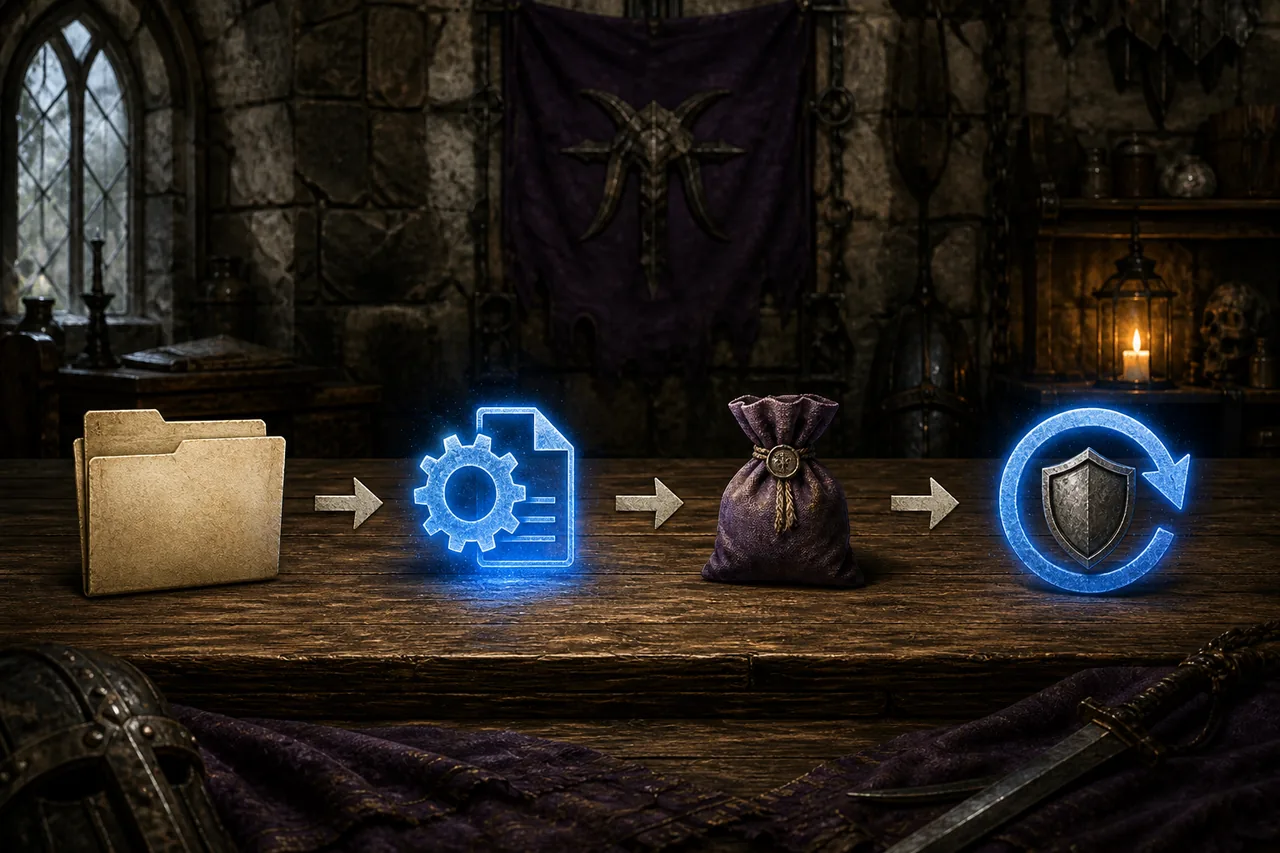
Der sichere Gothic-Test verändert jeweils nur eine Schicht. Starte das Spiel ohne Mods, lade einen normalen Spielstand, kopiere den Speicherordner und notiere Version und Profil, bevor du Dateien bearbeitest. Eine saubere Basis zeigt, ob ein Fehler vom Basisspiel oder vom Mod-Stapel stammt.
Wähle ein Paket mit einem klaren erwarteten Ergebnis und nutze für jeden Vergleich dieselbe Szene oder dasselbe Menü. Notiere Start, Laden, erwartete Änderung und Ende. Bei einem Fehler entfernst du nur die jüngste Schicht; bei Erfolg speicherst du das Profil und fügst die nächste Abhängigkeit hinzu.
- 1Saubere Basis aufzeichnen
Ohne Mods starten, Version notieren, normalen Spielstand laden und eine Vergleichsszene wählen.
- 2Spielstände und Konfiguration sichern
SaveGames und jede genannte Konfigurationsdatei außerhalb des aktiven Spieleordners kopieren.
- 3Benanntes Testprofil anlegen
Sauberes und datiertes Testprofil trennen oder jede manuelle Datei vor der Installation aufschreiben.
- 4Ein Paket installieren
Dokumentierten Pfad befolgen, Archivverschachtelung prüfen und nur die geforderte Abhängigkeit ergänzen.
- 5Prüfen, behalten oder zurückgehen
Dieselbe Prüfung im Spiel wiederholen, Fehler notieren und bei einer Änderung nur die jüngste Schicht deaktivieren.
- Kompatibilität: Ein sauberer Start scheitert vor jedem aktiven Mod; Basisspiel zuerst reparieren oder prüfen.
- Kompatibilität: Das Menü öffnet sich, aber die Funktion fehlt; Profil, Abhängigkeit, Archivpfad und Szene prüfen.
- Kompatibilität: Ein Spielstand verhält sich nach einem Skripttest anders; Original nicht überschreiben.
- Kompatibilität: Der Manager meldet Erfolg, aber im Spiel ändert sich nichts; Deployment prüfen.
Gothic 1 Remake Mod-Kompatibilität: Ladefolge und Konflikte
Die Ladefolge ist nur wichtig, wenn Spiel oder Loader für die beteiligten Dateien eine Reihenfolge festlegt. Erfinde keine allgemeine alphabetische Reihenfolge. Vergleiche den exakten überlappenden Pfad mit der Priorität des Autors; wenn keine Quelle sie erklärt, teste die Pakete einzeln und zusammen und behalte die Kombination nur bei stabilem erwarteten Verhalten.
Frage, welche Datei oder welches Framework das Verhalten besitzt. Ein Manager kann ein Paket als aktiviert zeigen, während eine manuelle Datei weiterhin gewinnt, oder ein gebündelter alter Loader kann einen gemeinsamen ersetzen. Halte Gewinner, Beleg, Testszenario und Rückkehrschritt fest. Der Vortex-Leitfaden erklärt Deployment; das Verfahren gilt auch für G1L und manuelle Installation.
| Beobachtete Überschneidung | Mögliche Bedeutung | Entscheidung |
|---|---|---|
| Zwei Paks liefern dieselbe Ressource | Ein Paket kann das andere ersetzen | Dokumentierten Gewinner oder getrennte Profile verwenden |
| Zwei Presets ändern denselben Schlüssel | Der letzte Wert kann den ersten verdecken | Ein Preset behalten und Original vergleichen |
| Zwei Loader bieten denselben Hook | Frameworks können kollidieren oder doppelt laden | Genannte Abhängigkeit befolgen und Duplikat entfernen |
| Manager- und manuelle Dateien existieren | Physische Datei kann den Profilstatus überstimmen | Einen Besitzer wählen, Ordner prüfen und erneut testen |
| Keine dokumentierte Überschneidung | Beziehung ist nicht verifiziert | Getrennt testen und Rückkehrgrenze behalten |
Profile, Spielstände und Rückkehr als Kompatibilitätswerkzeuge nutzen
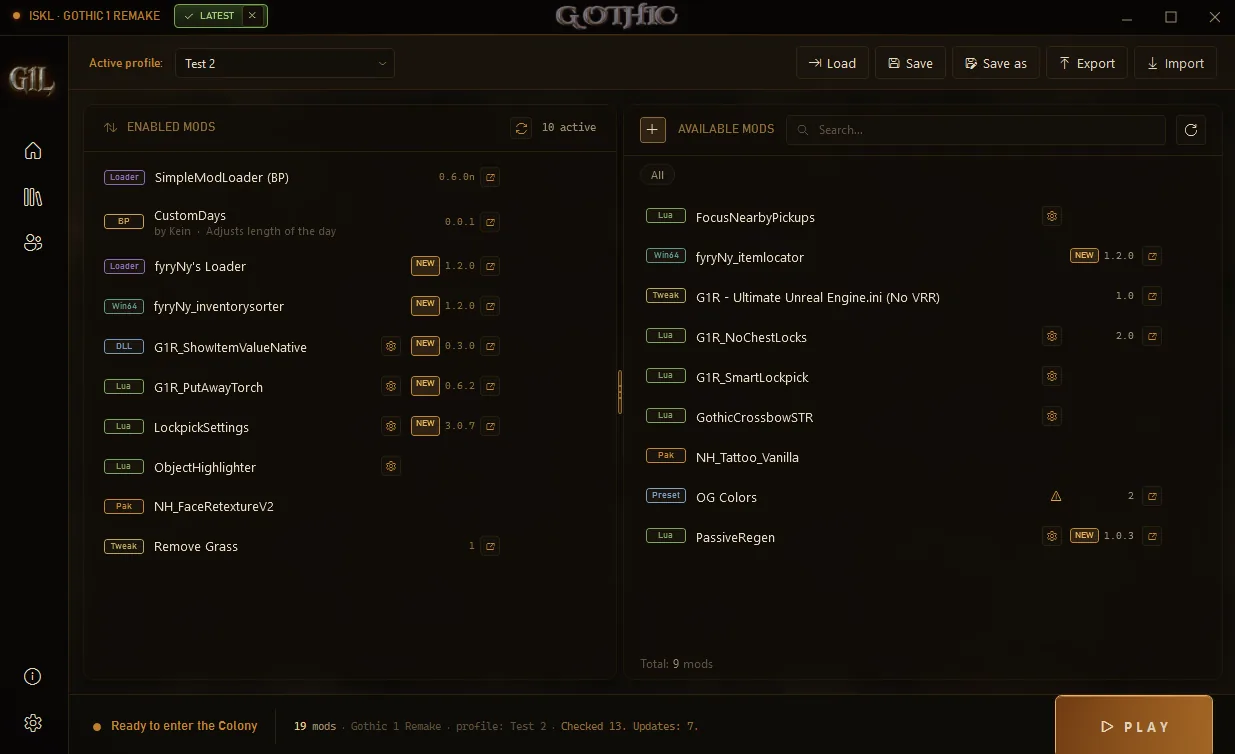
Nutze ein sauberes Profil für die Basis, ein stabiles Profil zum Spielen und ein datiertes Testprofil für jedes neue Paket. Benenne Loader, Versionen, Konfigurationsänderungen und Speichergrenze. Vortex-Nutzer trennen installiert, aktiviert, deployed und bereinigt; G1L-Nutzer bestätigen, dass das gewählte Profil die richtige ausführbare Datei startet. Manuelle Nutzer erreichen dieselbe Klarheit mit einer Ordnerinventur.
Ein Spielstand gehört zur Kompatibilität. Skripte, Konsolenwerkzeuge und Gameplay-Änderungen können den Fortschritt verändern, auch wenn das Spiel startet. Teste mit einer Kopie, halte das Original außerhalb des aktiven Ordners und vergleiche lokale und Steam-Cloud-Kopien vor dem Wiederherstellen. Nutze den Leitfaden zum Speicherort und nimm zuerst die neueste Änderung zurück.
- Sauberes Profil: nur Basisspiel, damit Programm und Spielstand nachweislich laden.
- Stabiles Profil: kleinste Kombination, die denselben Test im Spiel bestanden hat.
- Testprofil: eine neue Abhängigkeit oder ein Mod, kopierter Spielstand und notiertes Ergebnis.
- Rückkehrprotokoll: Paket, Quell-URL, Pfad, Konfigurationsdifferenz und zu deaktivierende Datei oder Profil.
- Speichergrenze: Originale bleiben unverändert und Teststände sind gekennzeichnet.
Die Grenze zum Troubleshooting erkennen
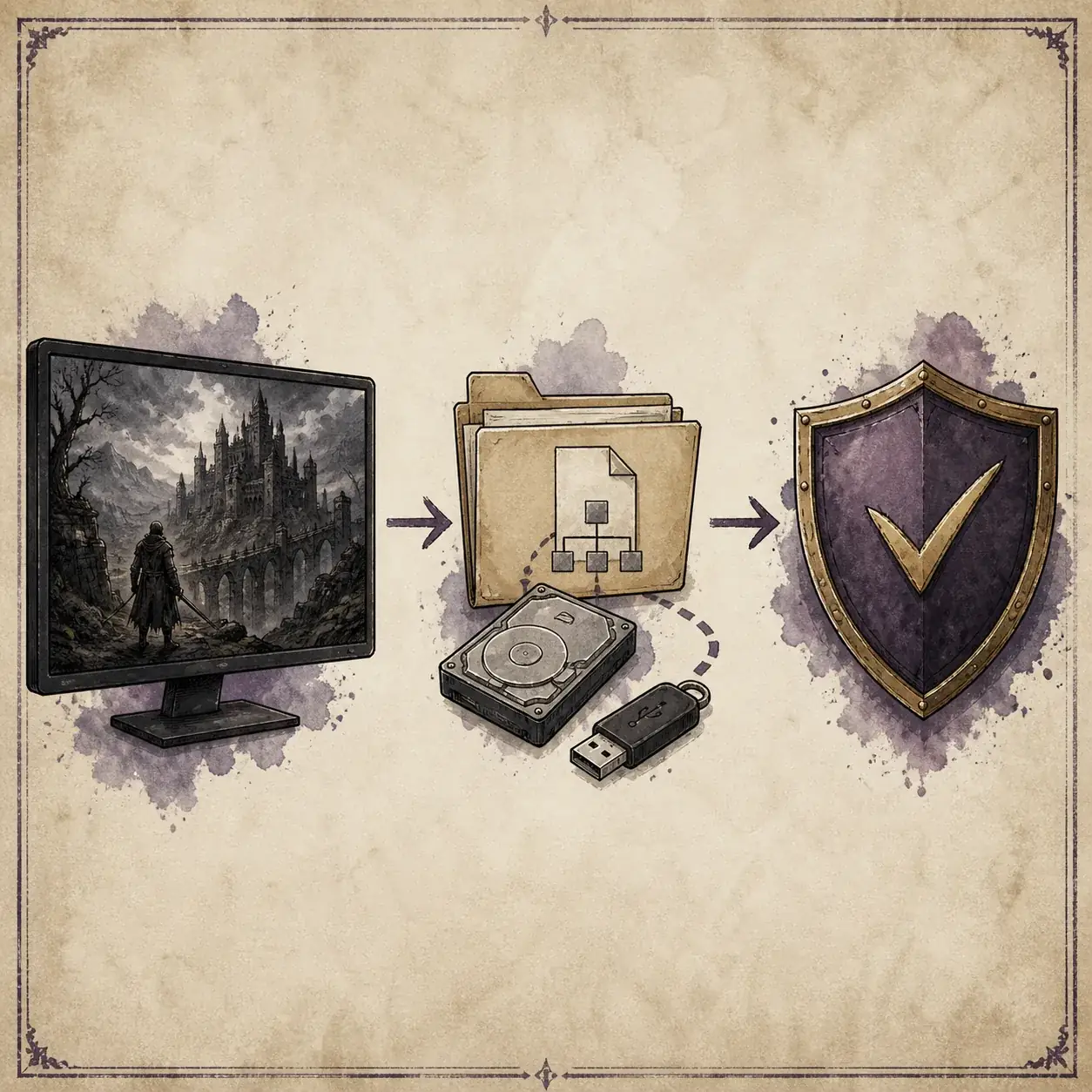
Ordne zuerst das Symptom ein, bevor du es Konflikt nennst. Ein Absturz ohne Mods weist auf Basisspiel, Version, Treiber oder Einstellungen hin. Ein ignoriertes Paket weist zunächst auf Typ, Pfad, Profil, Abhängigkeit oder unterstützte Version. Ein Spielstand, der nach einem Skript fehlschlägt, braucht eine Speichergrenze vor einer weiteren Neuinstallation.
Nach einem Gothic-Update wiederholst du die saubere Basis und prüfst Autorenseite, Loader-Release und Managerhinweise. Früherer Erfolg ist keine dauerhafte Kompatibilitätszusage. Unbekannte Archive, Repacks und Spiegel bleiben aus dem stabilen Profil. Nutze den Leitfaden für nicht funktionierende Mods für Symptome und den Performance-Leitfaden für Grafiklast.
- Kompatibilität: Absturz vor dem Menü; jüngste Schicht deaktivieren und sauberes Spiel prüfen.
- Kompatibilität: Funktion fehlt; Pakettyp, Abhängigkeit, aktives Profil und Pfad bestätigen.
- Kompatibilität: Konflikt nach Update; saubere Version und jede Autorenquelle erneut prüfen.
- Kompatibilität: Leistungsänderung; visuelle Presets und ReShade vom Test trennen.
- Kompatibilität: Keine vertrauenswürdige Quelle; Paket außerhalb des stabilen Profils lassen.
FAQ zur Gothic 1 Remake Mod-Kompatibilität
Wie prüfe ich Gothic 1 Remake Mod-Kompatibilität?
Vergleiche Pakettyp, Loader, Spielversion, Zielpfad, überlappende Dateien und Speicherrisiko. Teste eine Änderung in einem benannten Profil mit einer kopierten Sicherung und behalte oder entferne die jüngste Schicht nach demselben In-Game-Test.
Kann ich mehrere Gothic 1 Remake Mods zusammen nutzen?
Manchmal. Mods mit verschiedenen Systemen und Abhängigkeiten können zusammenarbeiten; Pakete, die dieselbe Ressource oder denselben Schlüssel ersetzen, brauchen einen dokumentierten Gewinner oder getrennte Profile. Schließe nicht allein aus Namen oder Managerstatus auf Kompatibilität.
Welche Ladefolge ist am sichersten?
Es gibt keine allgemeine Reihenfolge. Folge den aktuellen Anweisungen des Autors für den konkreten Loader und die betroffenen Dateien. Wenn die Priorität nicht erklärt wird, teste getrennt, notiere die Belege und trenne Profile bei unklarer Zuständigkeit.
Beweisen Vortex oder G1L, dass ein Mod kompatibel ist?
Nein. Installiert, aktiviert, deployed oder im Profil sichtbar beschreibt nur den Managerstatus. Du brauchst weiterhin richtigen Pfad, Abhängigkeit, Version, Archivstruktur und das Ergebnis im Spiel. Nutze den Manager zur Organisation des Tests, nicht als Ersatz für die Anleitung.
Quellengrenzen
- Offizielles G1L-Projekt und Releases — Vom Autor gepflegter Kontext für den spielspezifischen Launcher und Profilablauf.
- Offizielles RE-UE4SS-Repository — Framework-Quelle zur Prüfung, dass Loader-Anforderungen vom jeweiligen Paket abhängen.
- Offizielle Gothic-Remake-Seite — Offizieller Spielkontext; kein Kompatibilitätszertifikat für Drittanbieter-Mods.